软件介绍:
SketchUp 是一款专业的 3D 建模软件,深受全球 4000 多万专业人士和爱好者喜爱。它操作界面直观,易于上手,就像手中的铅笔一样,能让用户轻松绘制出想象中的图形。SketchUp 具备强大的建模功能,可创建从简单草图到复杂模型的各种设计,还能生成 2D 施工文档,模型更改时文档也会自动更新。软件拥有世界上最广泛的 3D 模型库,用户可直接获取椅子、门等模型,加快设计流程。此外,它支持桌面、网页和 iPad 等多平台使用。配合 AR/VR 应用,能让用户以 1:1 比例实地查看项目模型。还可通过扩展程序实现更多功能,如一键弯曲几何图形、创建逼真渲染效果等。
安装教程:
温馨提示:须提前关闭杀毒软件及Windows Defender(部分电脑自带迈克菲也要关闭)点我查看关闭杀毒教程
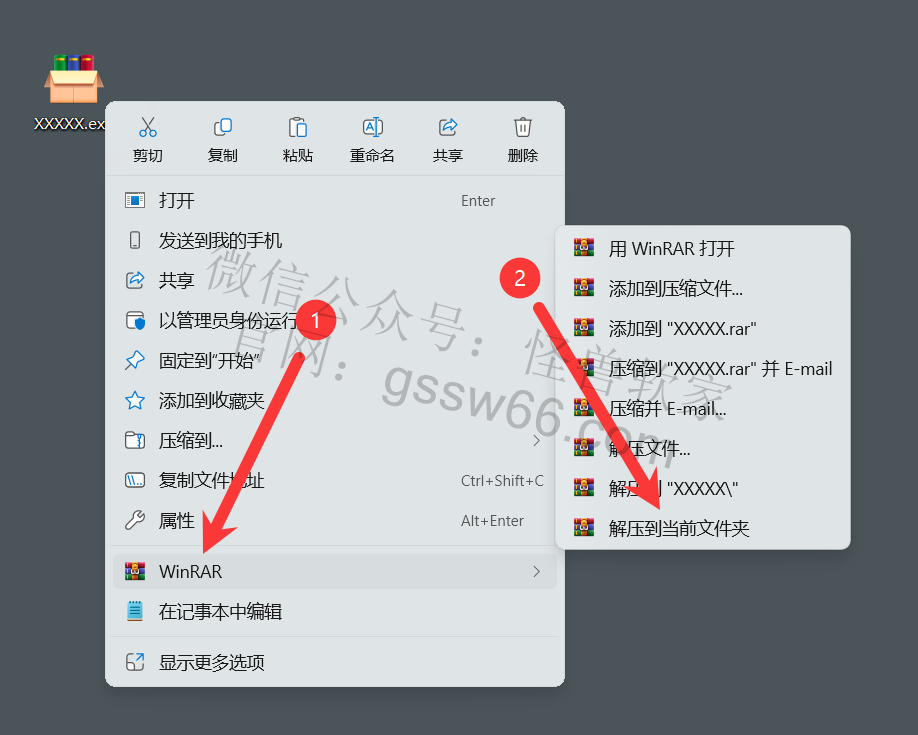
01,找到并选中下载好的压缩包,点击鼠标右键,点击压缩软件,点击“解压到当前文件夹”没有解压软件点我
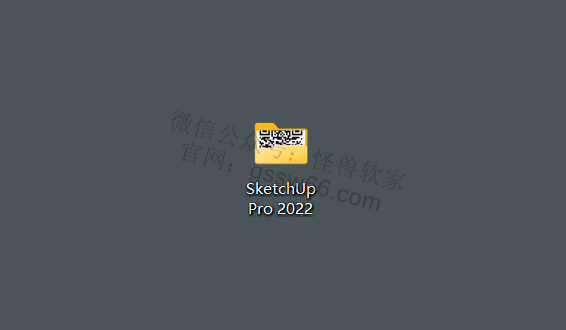
02,打开解压好的“SketchUp Pro 2022”文件夹
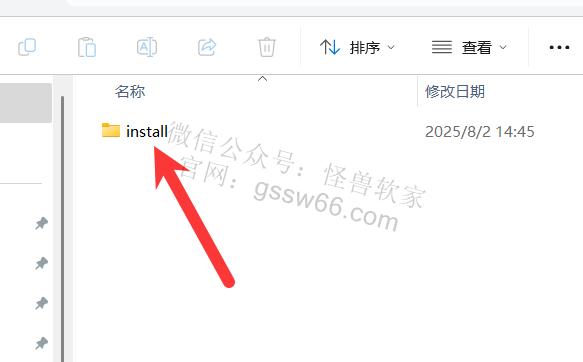
03,双击打开“install”文件夹
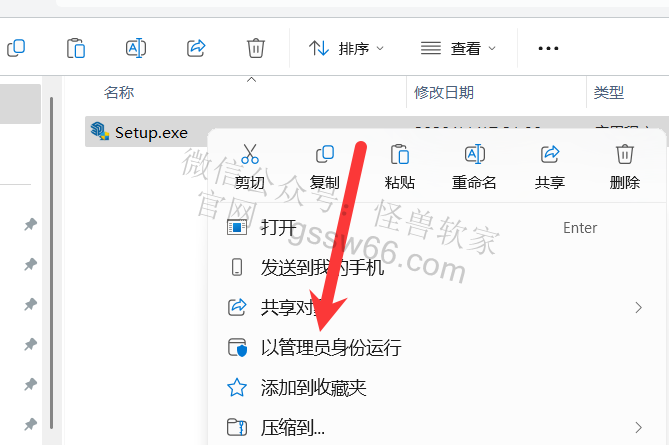
04,找到安装程序“Setup.exe”并选中,点击鼠标右键,选择“以管理员身份运行”
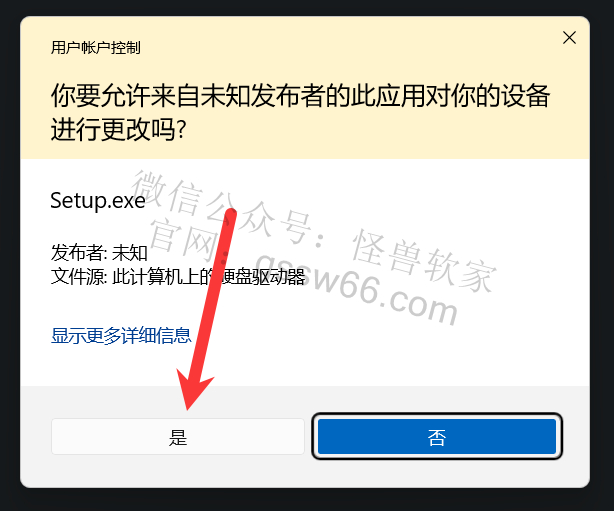
05,提示是否允许应用对你的设备进行更改,点击“是”,若再有此提示,一律点击“是”
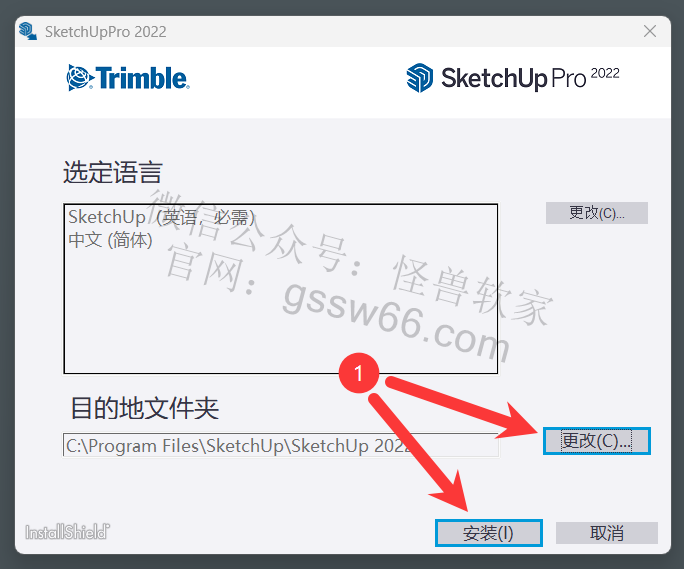
06,无须更改安装位置,点击“安装”,然后跳转到第8步,如需更改安装位置,点击“更改”。(安装路径不要出现中文),本例安装在D盘。
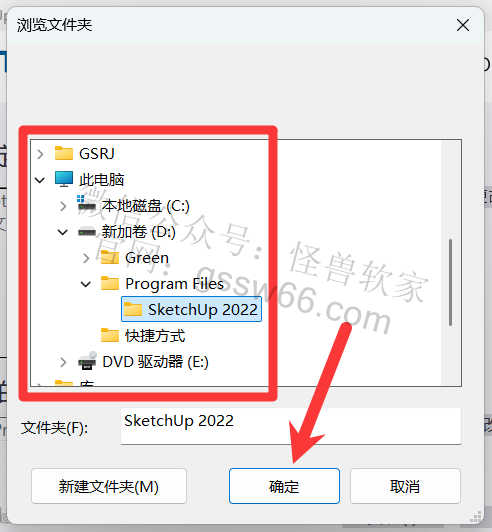
07,自行选择安装位置,点击“确定”
08,点击“安装”
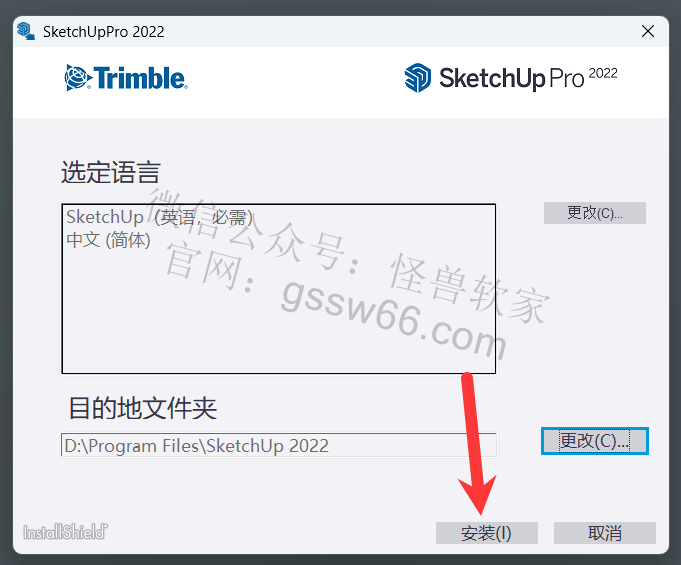
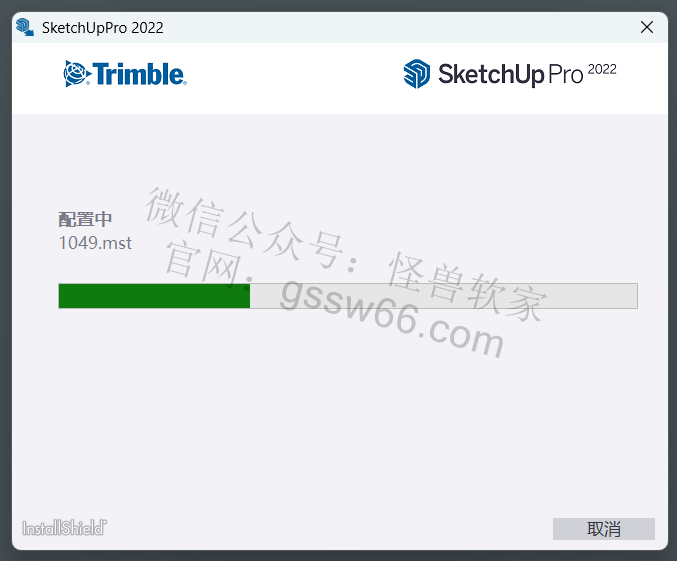
09,软件安装需要一些时间,请耐心等待
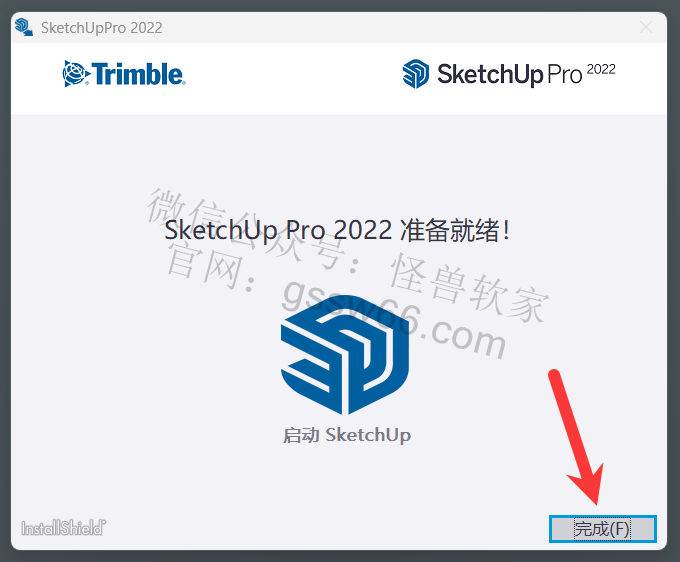
10,点击“完成”
11,返回之前解压的“SketchUp Pro 2022”文件夹,双击打开“Crack”文件夹
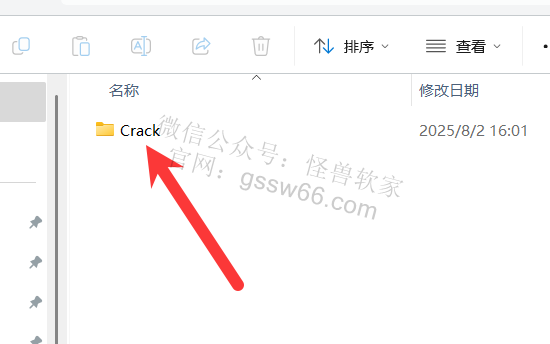
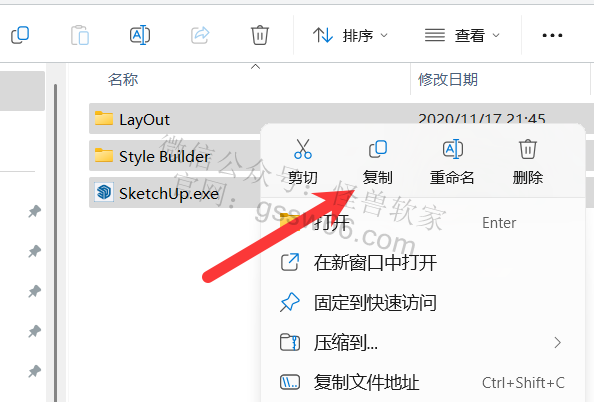
12,选中该文件夹下的全部文件,点击鼠标右键,选择“复制”
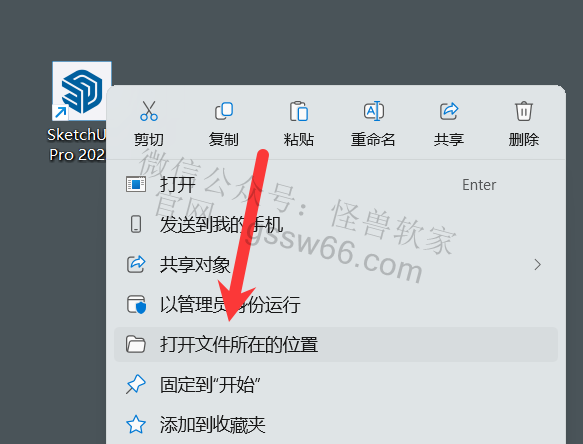
13,在桌面上找到并选中SketchUp软件图标,点击鼠标右键,选择“打开文件所在位置”
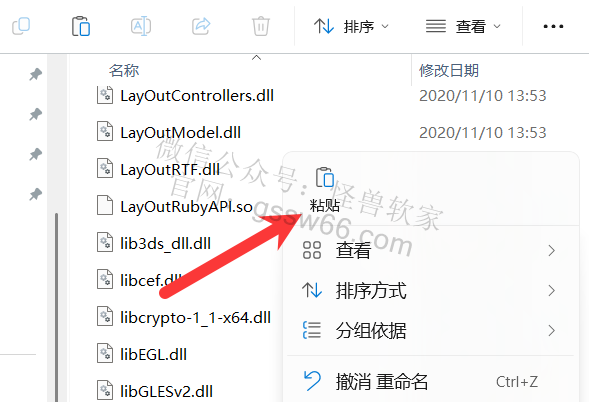
14,在打开的文件夹空白处,点击鼠标右键,选择“粘贴”,或者按键盘上的“Ctrl”+“V”粘贴刚才复制的文件
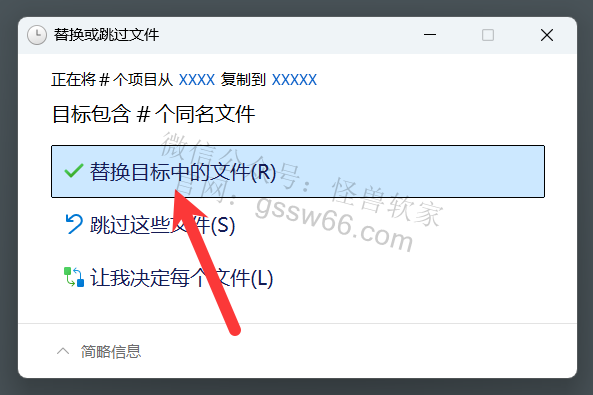
15,点击“替换目标中的文件”(若提示需要提供管理员权限,勾选“为所有…”,点击“继续”)
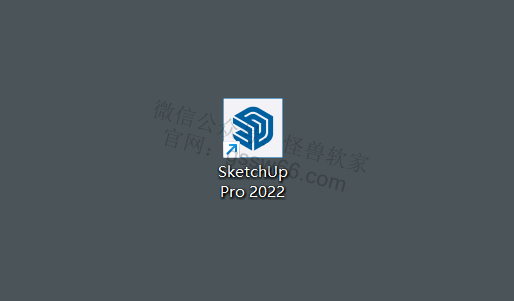
16,在桌面找到SketchUp图标,双击图标,运行软件
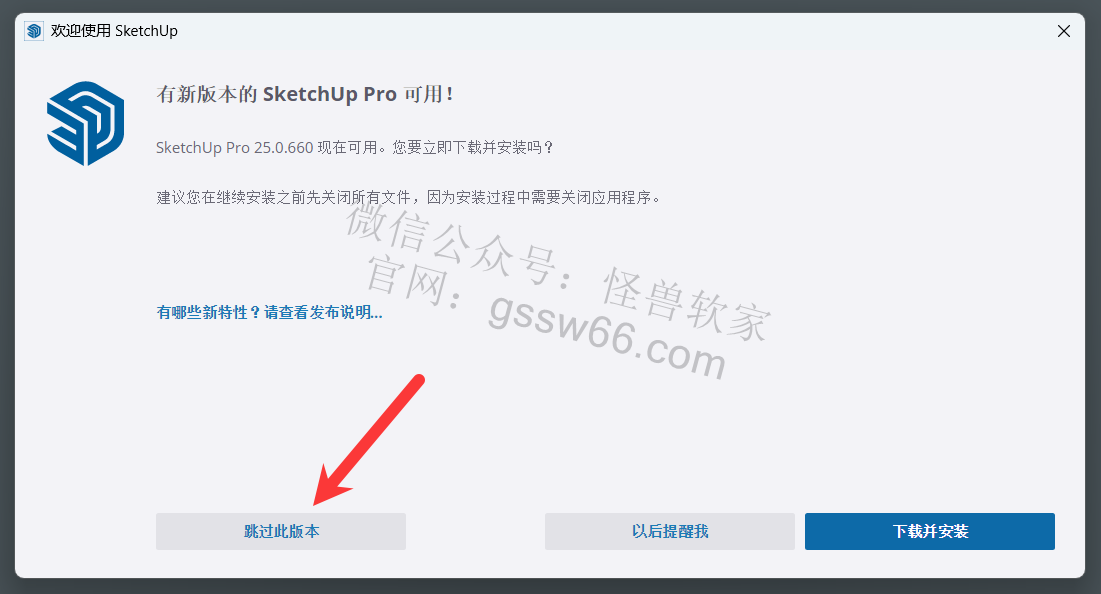
17,若提示更新,点击“跳过此版本”(请勿更新,否则软件无法启动)
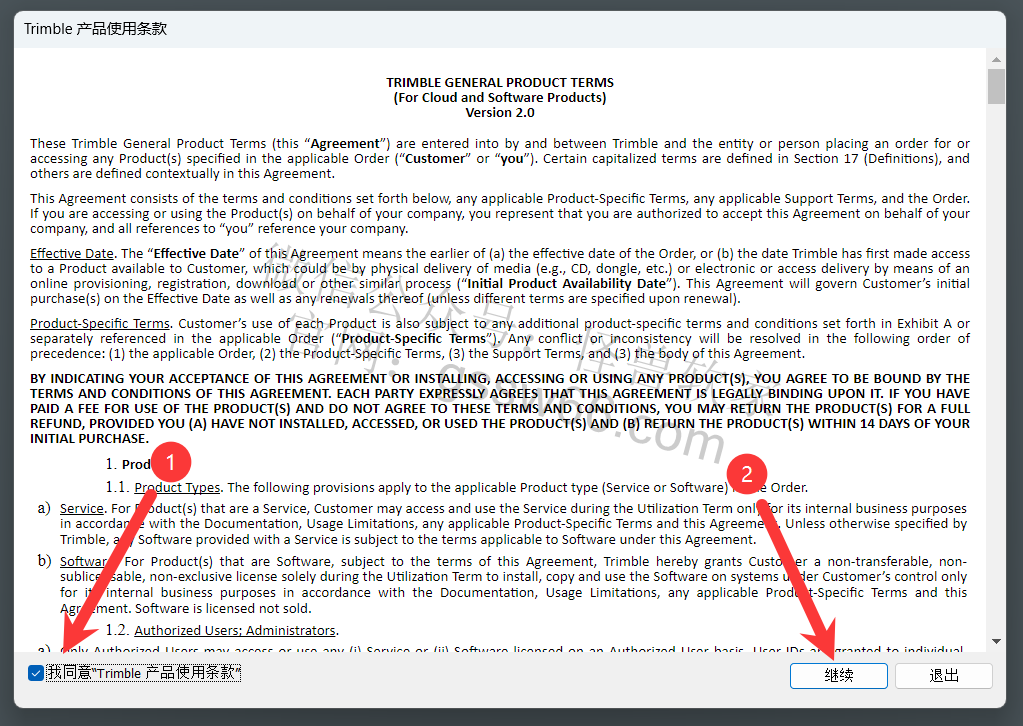
18,勾选“我同意Trimble产品使用条款”,点击“继续”
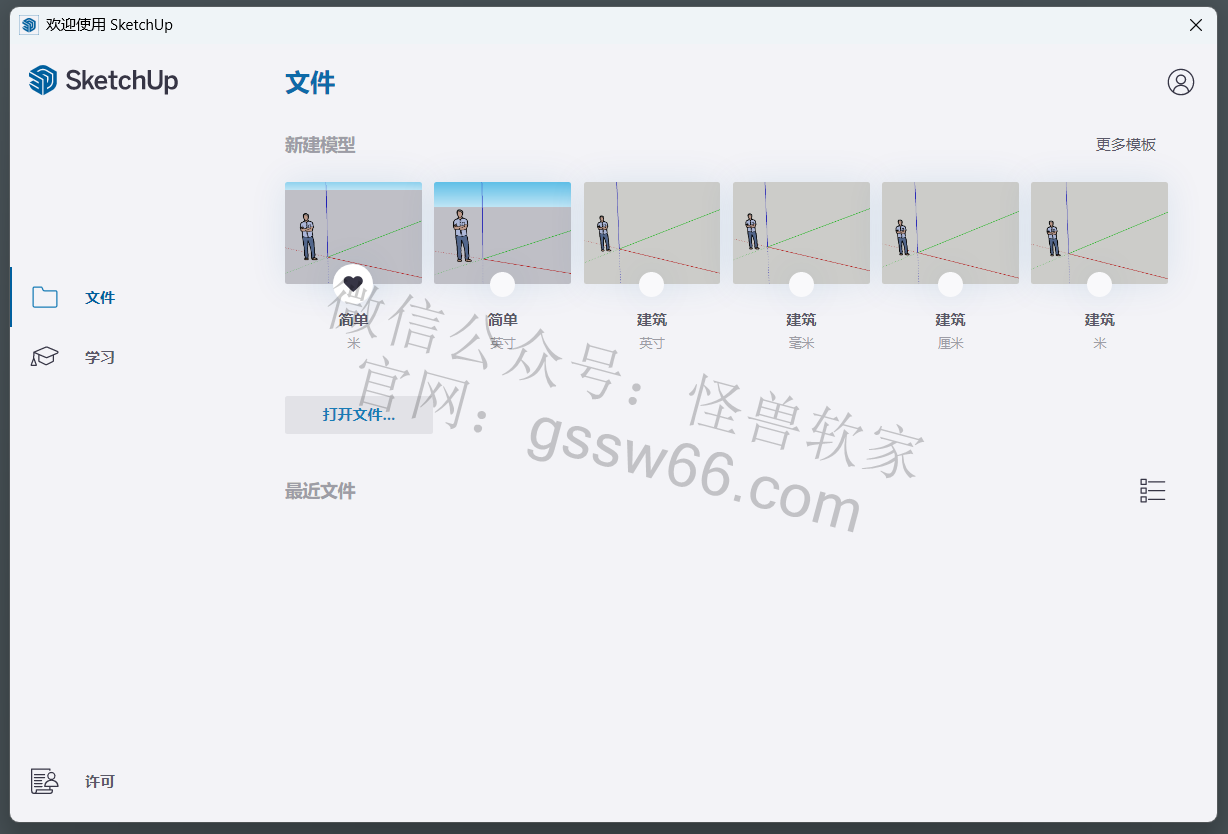
19,安装完成,打开软件如下
资源下载:
温馨提示:如需购买付费资源,必须使用电脑浏览器打开此网站,不要用微信打开此网站
付费完“立即购买”变成“立即下载”,点击“立即下载”即可
付费资源为百度网盘下载链接以及天翼云盘下载链接。天翼云盘可免费不限速下载