软件介绍:
JDK(Java Development Kit,Java 开发工具包)是开发 Java 程序的核心工具,由 Oracle 或 OpenJDK 提供,包含 JRE(运行环境)、编译器(javac)和常用类库等。它既能运行 Java 程序,也能编译和调试代码。简单来说,JDK = JRE + 开发工具,是每个 Java 开发者必备的基础环境。
安装教程:
温馨提示:须提前关闭杀毒软件及Windows Defender(部分电脑自带迈克菲也要关闭)点我查看关闭杀毒教程
01,找到并选中下载好的压缩包,点击鼠标右键,点击压缩软件,点击“解压到当前文件夹”没有解压软件点我

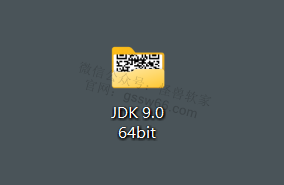
02,打开解压好的“JDK 9.0 64bit”文件夹
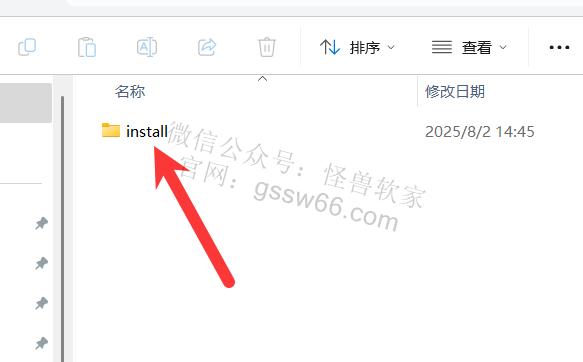
03,双击打开“install”文件夹
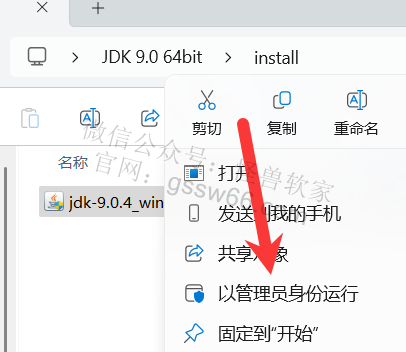
04,找到并选中安装程序“jdk-9.0.4_windows-x64_bin.exe”,点击鼠标右键,点击“以管理员身份运行”
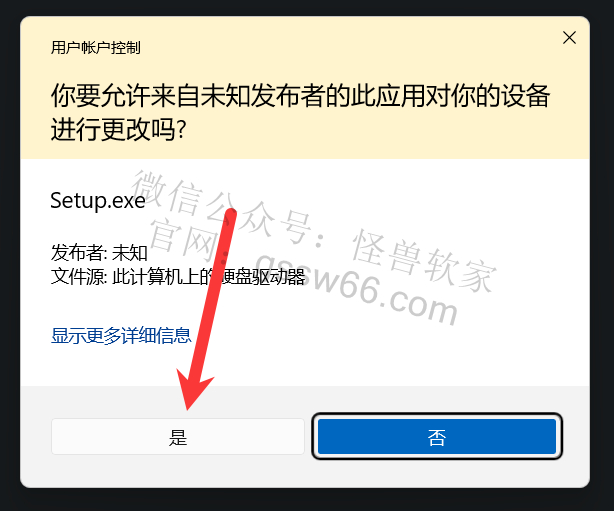
05,提示是否允许应用对你的设备进行更改,点击“是”,若再有此提示,一律点击“是”
06,点击“下一步”
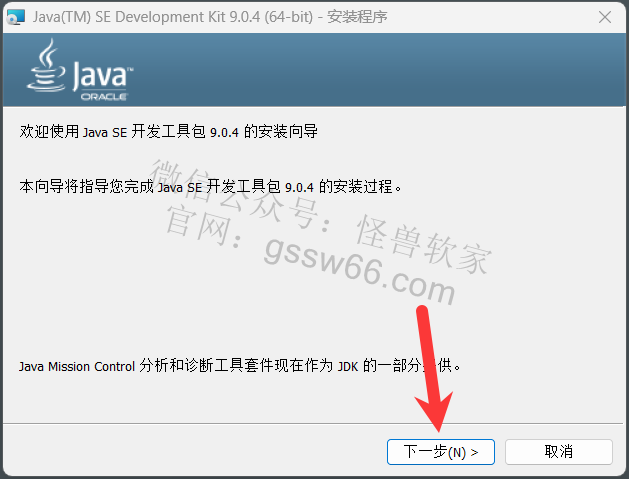
07,无须更改安装位置,点击“下一步”,然后跳转到第10步,如需更改安装位置,点击“更改”。本例安装在D盘。
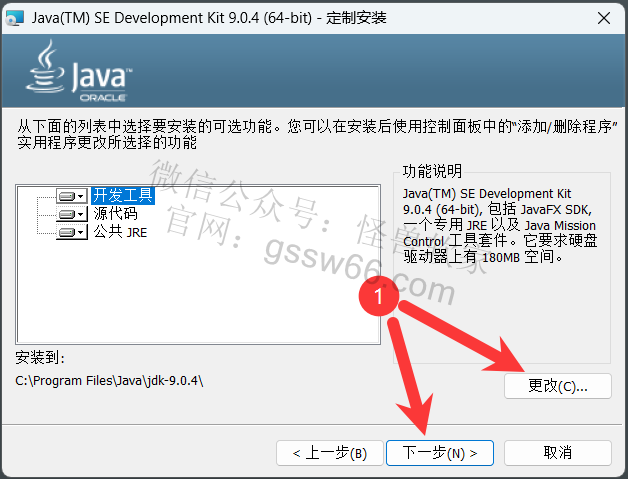
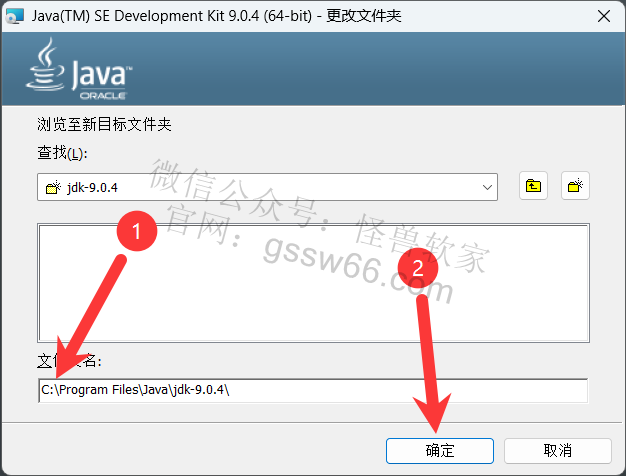
08,把安装路径首字母C改为D即可,点击“确定”(安装路径不要出现中文)
09,点击“下一步”
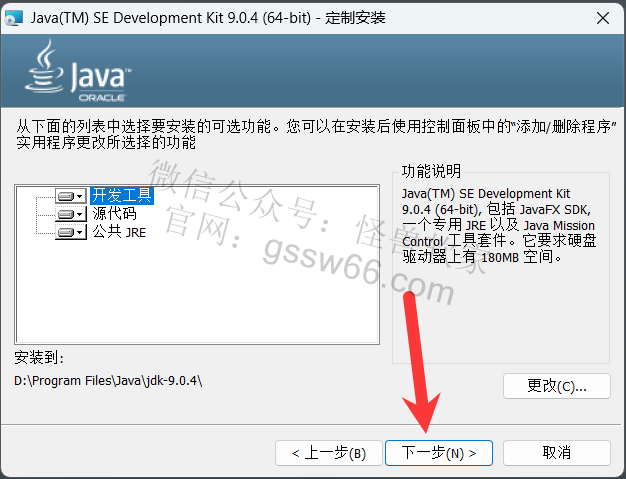
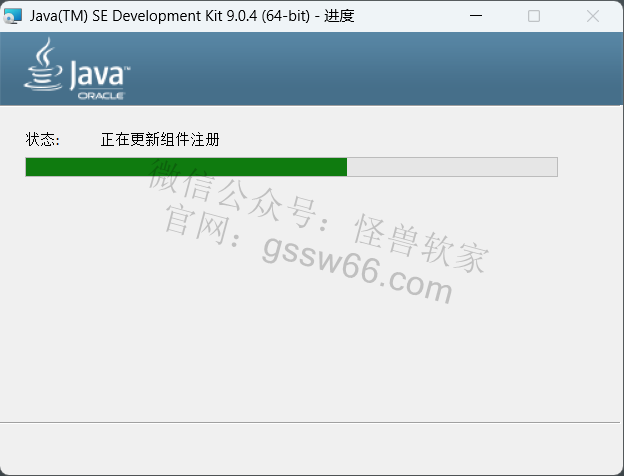
10,软件安装需要一些时间,请耐心等待安装完成
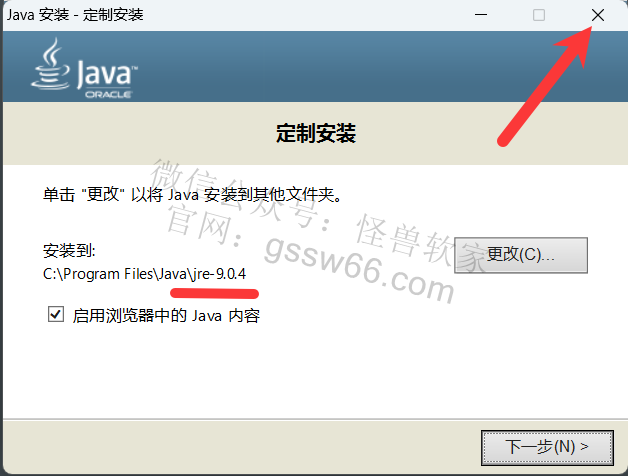
11,点击右上角的“X”(此为JRE安装窗口,可装可不装)
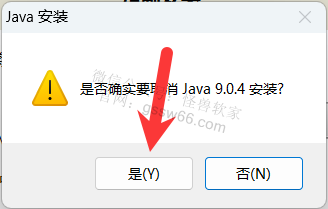
12,点击“是”
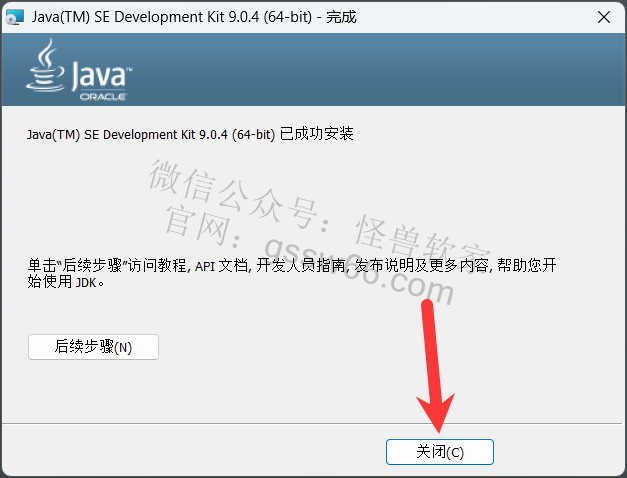
13,点击“关闭”
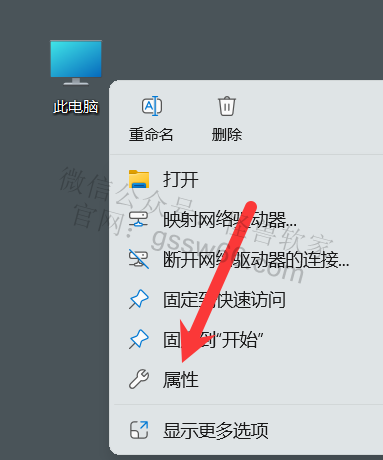
14,在桌面选中“此电脑”图标,点击鼠标右键,点击“属性”
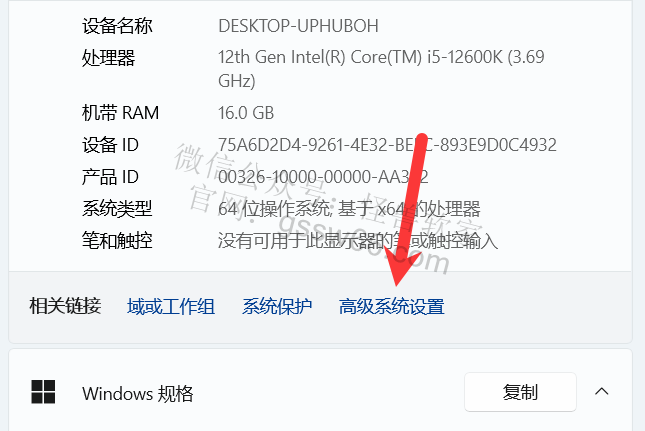
15,点击“高级系统设置”
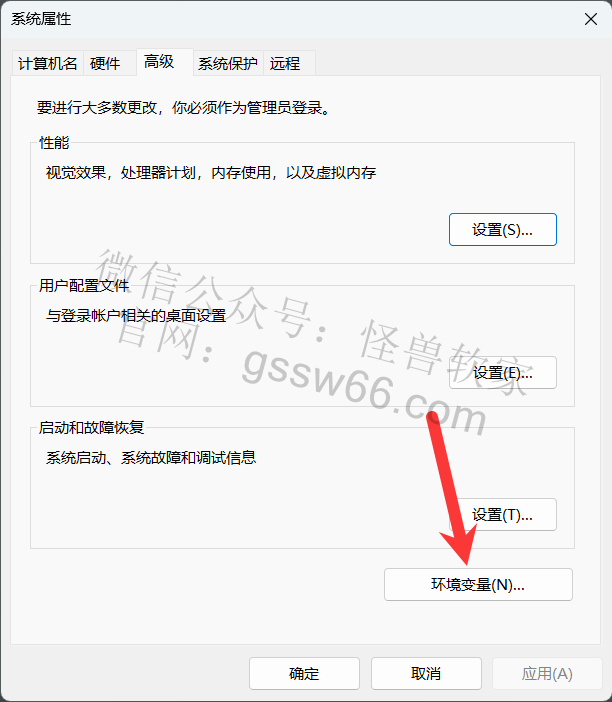
16,点击“环境变量”
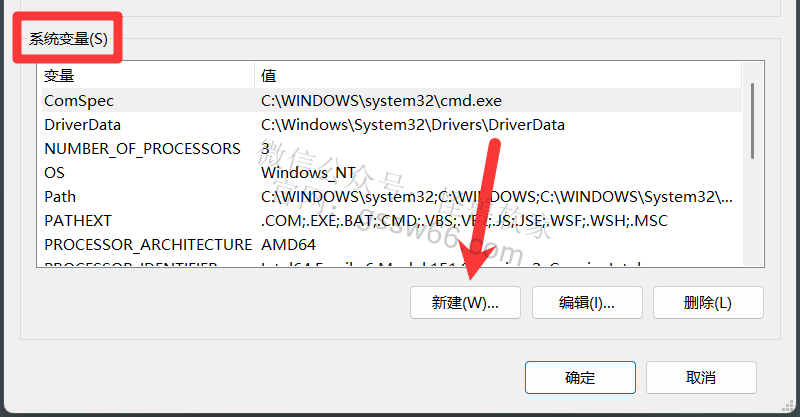
17,在系统变量下,点击“新建”
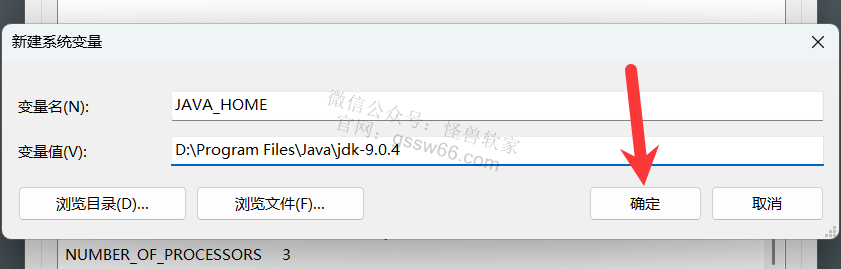
18,变量名输入“JAVA_HOME”,变量值输入JDK的安装路径(如“D:\Program Files\Java\jdk-9.0.4”),点击“确定”
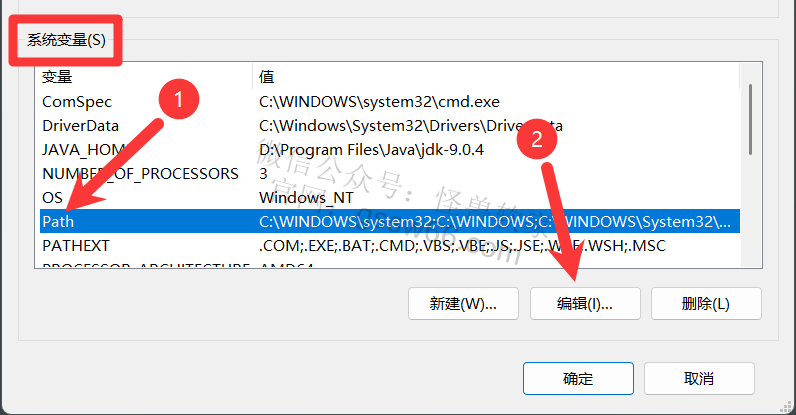
19,在系统变量下,选中“Path”,点击“编辑”
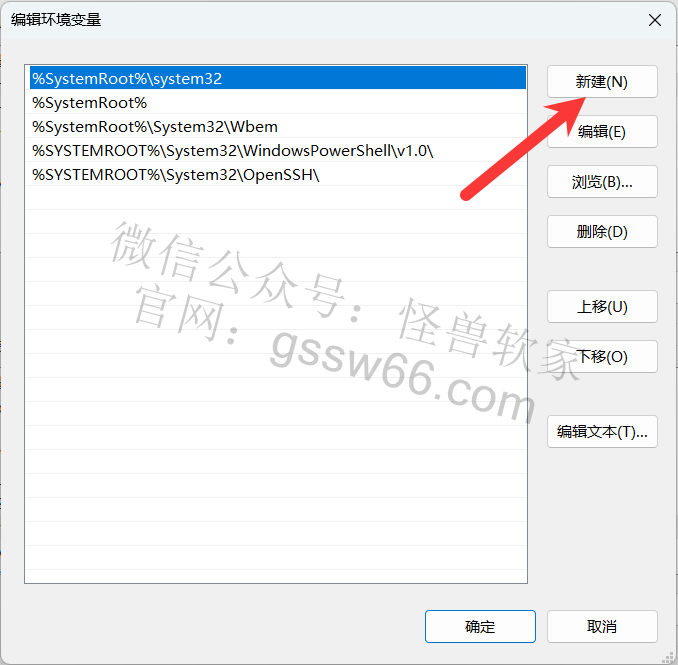
20,点击“新建”
21,输入“%JAVA_HOME%\bin”,点击“确定”
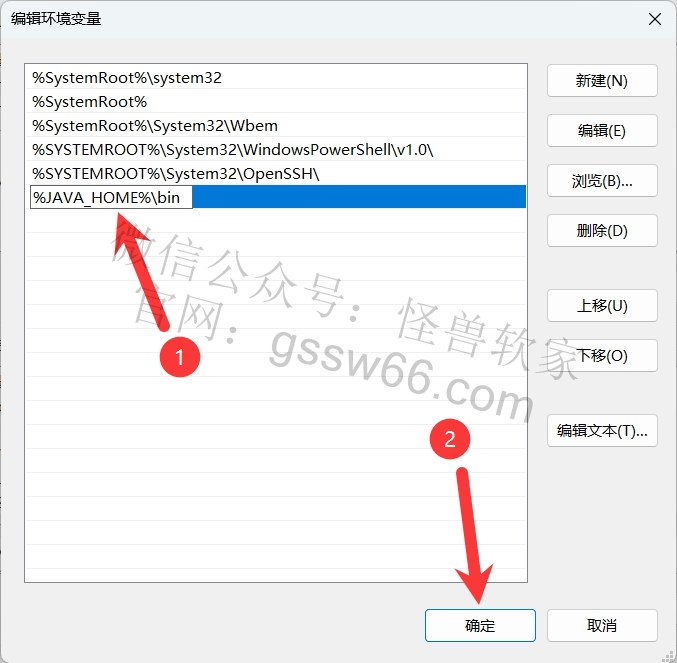
22,点击“确定”
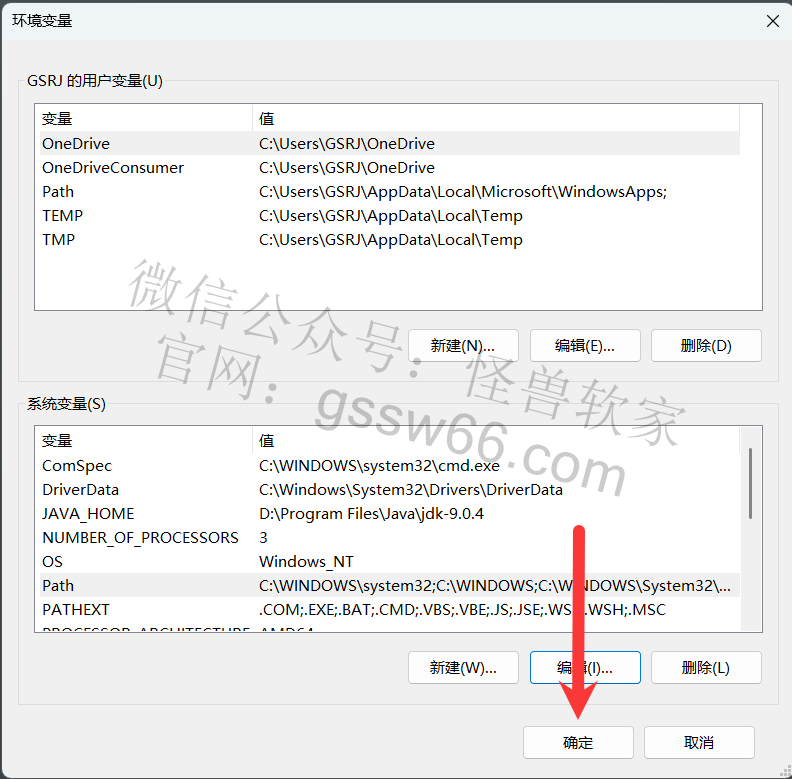
23,点击“确定”
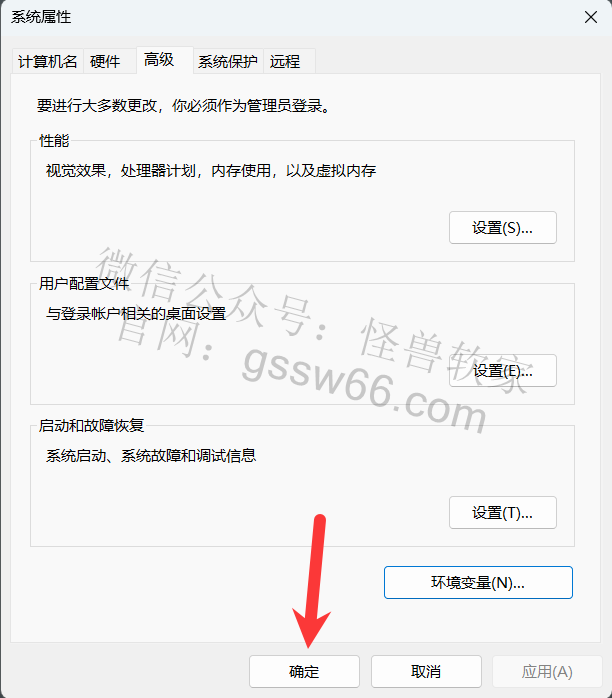
24,按快捷键“Win+R”键,输入“cmd”,点击“确定”
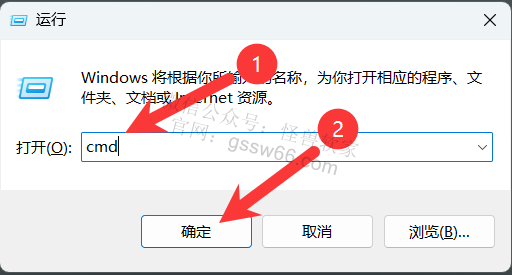
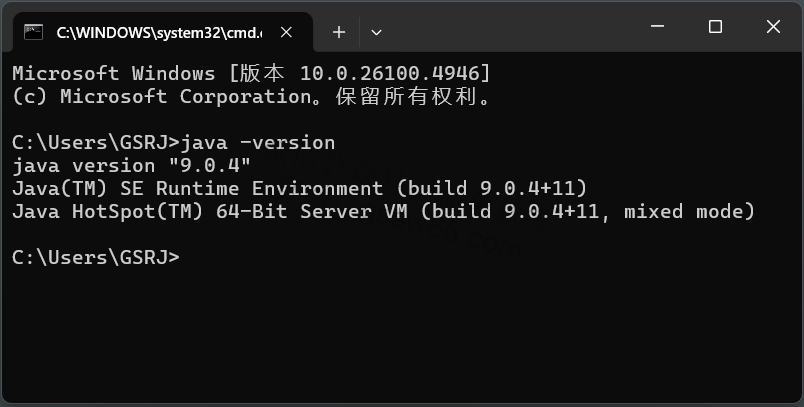
25,输入“java -version”,按回车键,显示JDK版本号。安装完成。
资源下载:
温馨提示:如需购买付费资源,必须使用电脑浏览器打开此网站,不要用微信打开此网站
付费完“立即购买”变成“立即下载”,点击“立即下载”即可
付费资源为百度网盘下载链接以及天翼云盘下载链接。天翼云盘可免费不限速下载