软件介绍:
AutoCAD是Autodesk(欧特克)公司首次于1982年开发的自动计算机辅助设计软件,用于二维绘图、详细绘制、设计文档和基本三维设计,现已经成为国际上广为流行的绘图工具。AutoCAD具有良好的用户界面,通过交互菜单或命令行方式便可以进行各种操作。它的多文档设计环境,让非计算机专业人员也能很快地学会使用。在不断实践的过程中更好地掌握它的各种应用和开发技巧,从而不断提高工作效率。AutoCAD具有广泛的适应性,它可以在各种操作系统支持的微型计算机和工作站上运行。
安装教程:
温馨提示:须提前关闭杀毒软件及Windows Defender(部分电脑自带迈克菲也要关闭)点我查看关闭杀毒教程
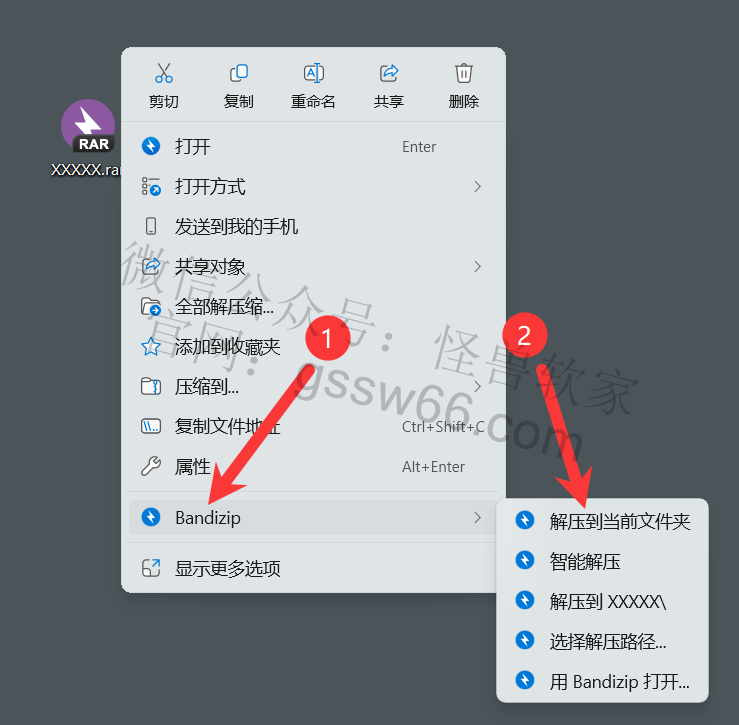
01,找到并选中下载好的AutoCAD 2010压缩包,点击鼠标右键,点击压缩软件,点击“解压到当前文件夹”没有解压软件点我
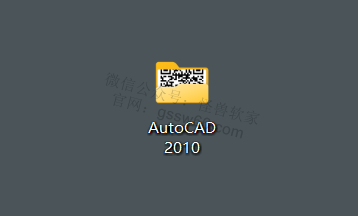
02,打开解压好的“AutoCAD 2010”文件夹
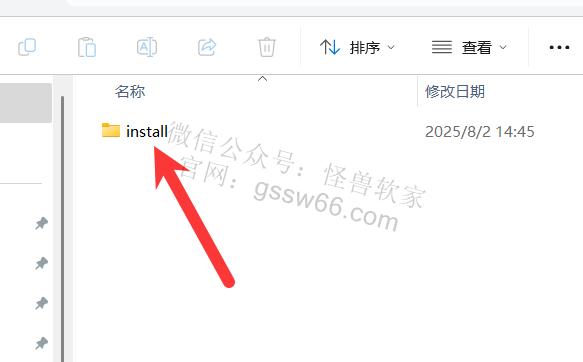
03,双击打开“install”文件夹
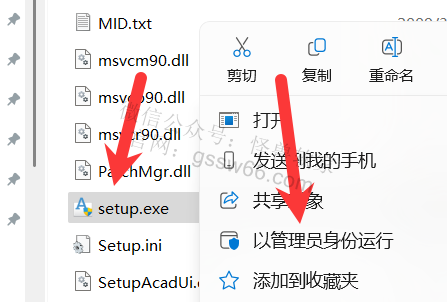
04,找到并选中“setup.exe”安装程序,点击鼠标右键,点击“以管理员身份运行”
05,提示是否允许应用对你的设备进行更改,点击“是”,若再有此提示,一律点击“是”

06,如有此弹窗,点击“下载并安装此功能”,没有此弹窗跳转到第9步
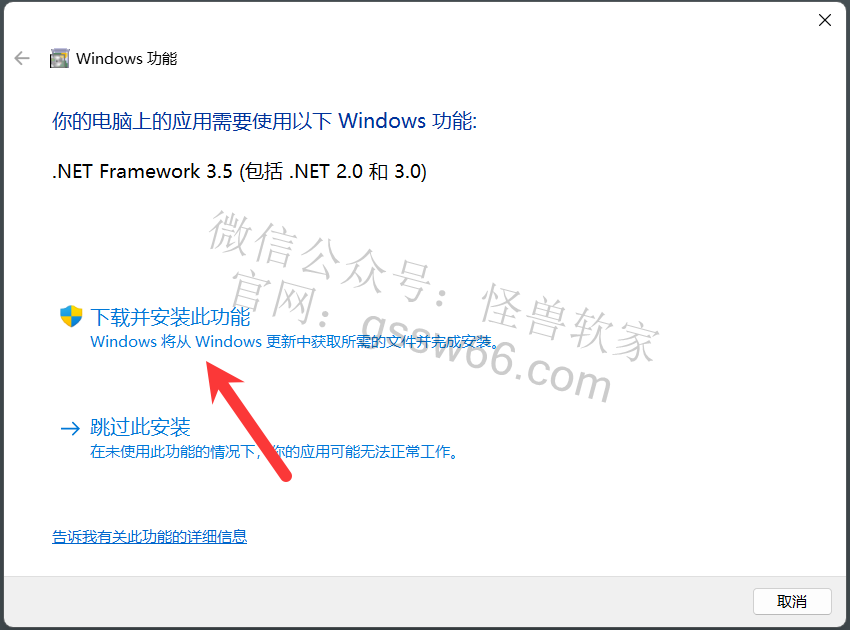
07,耐心等待安装完成,时间比较长
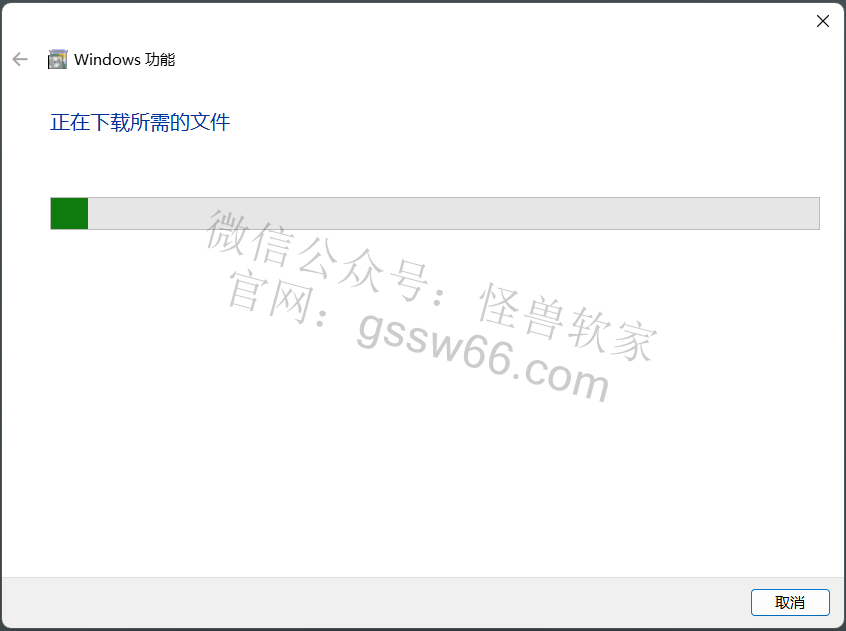
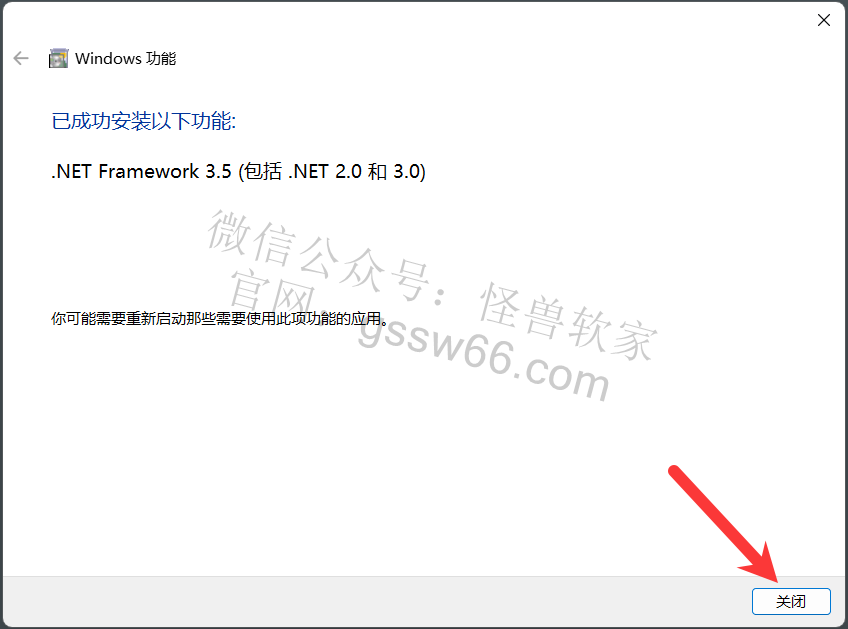
08,点击“关闭”
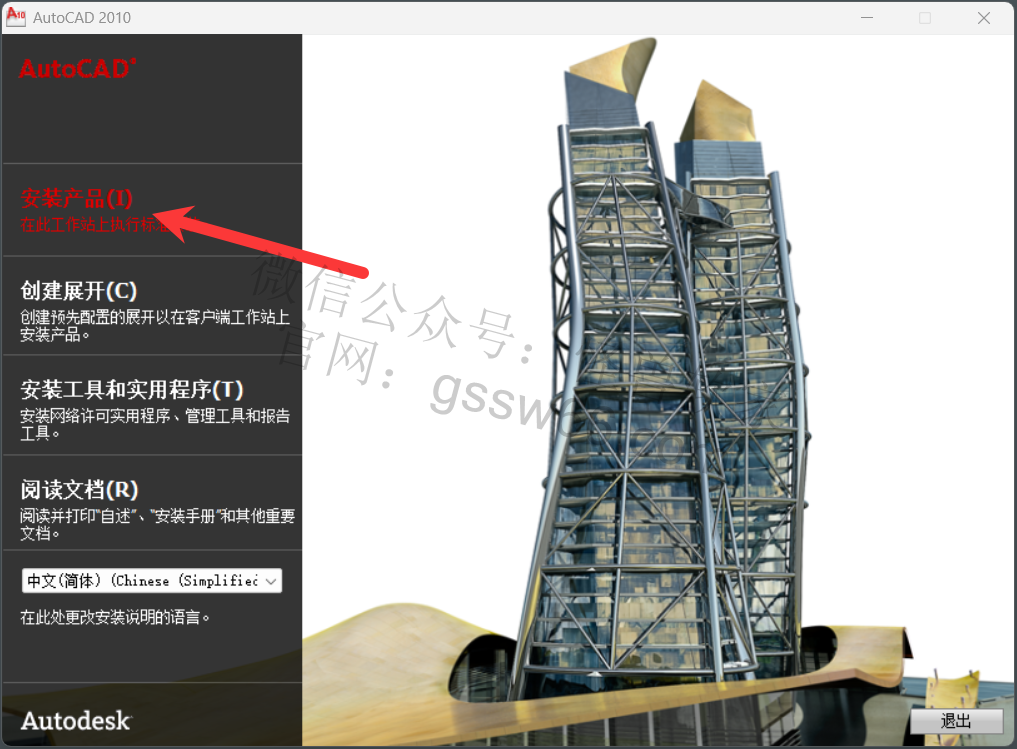
09,点击“安装产品”
10,点击“下一步”
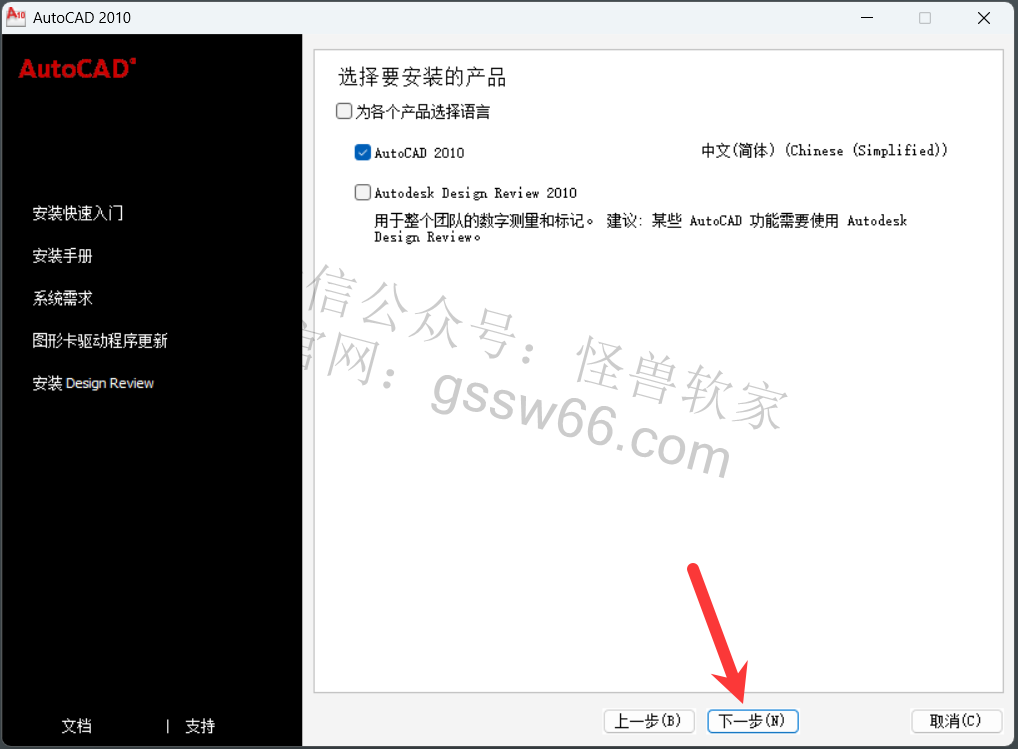
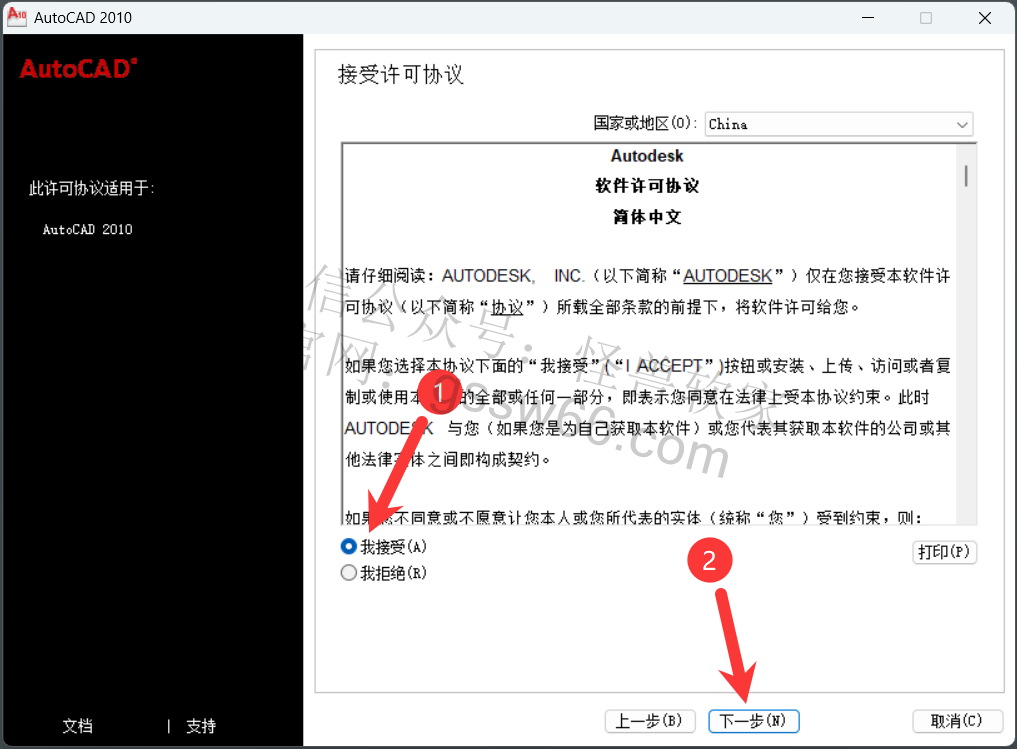
11,选择“我接受”,点击“下一步”
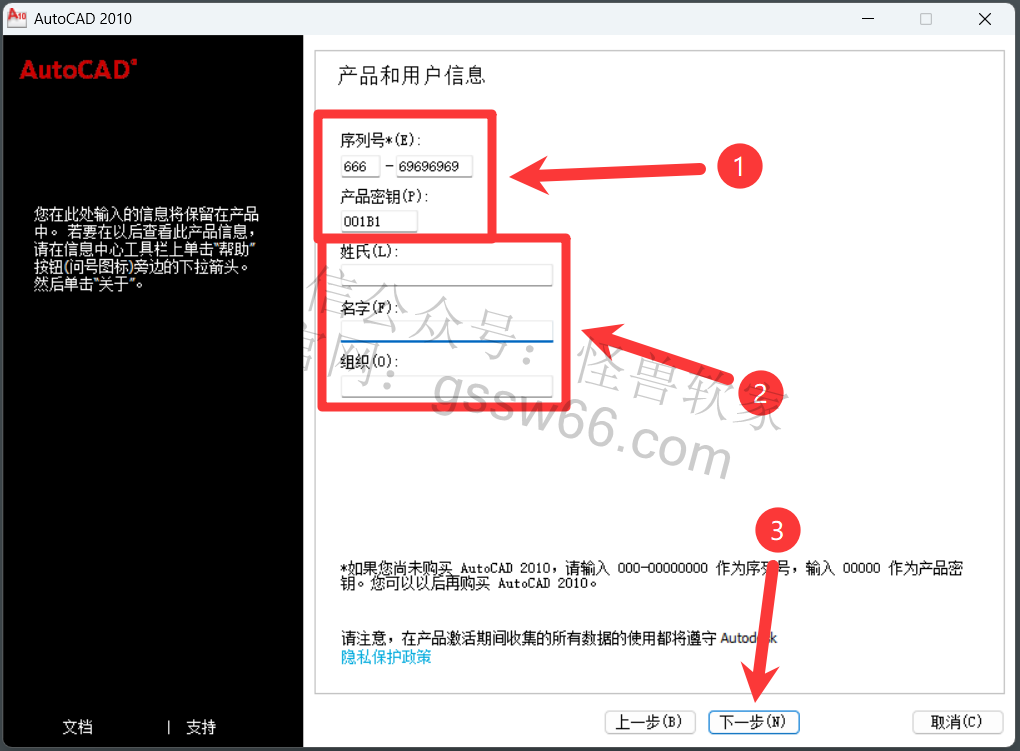
12,输入序列号“666-69696969”,产品密钥“001B1”,用户信息随便输入,点击“下一步”
13,无须更改安装位置,点击“安装”,然后跳转到第17步,如需更改安装位置,点击“配置”。本例安装在D盘。
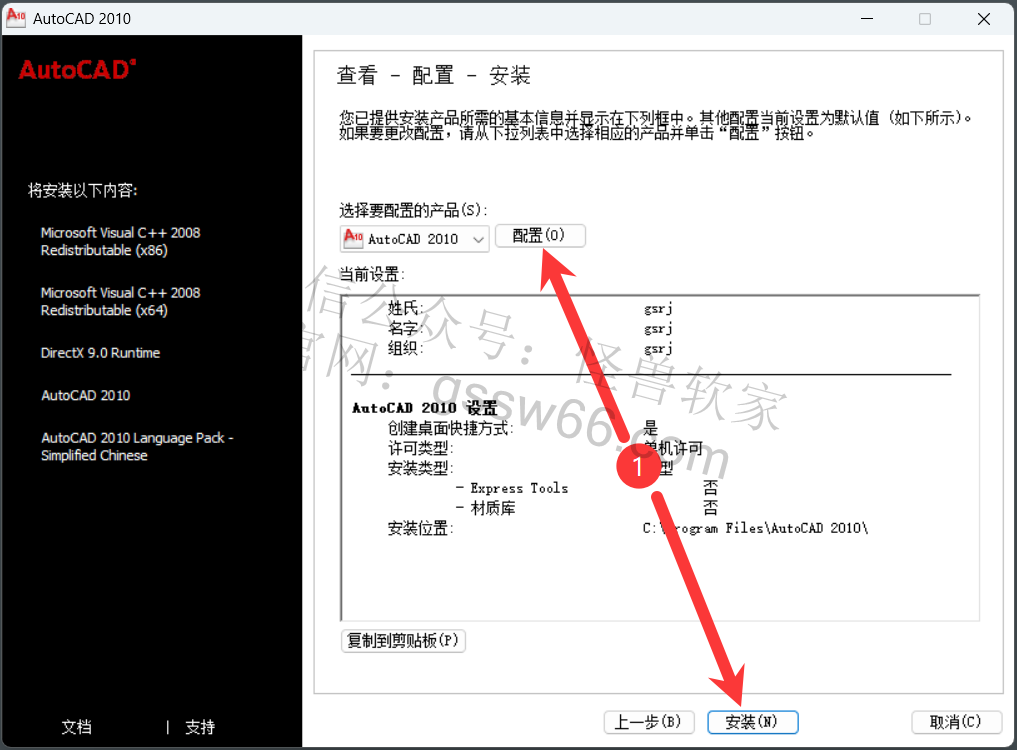
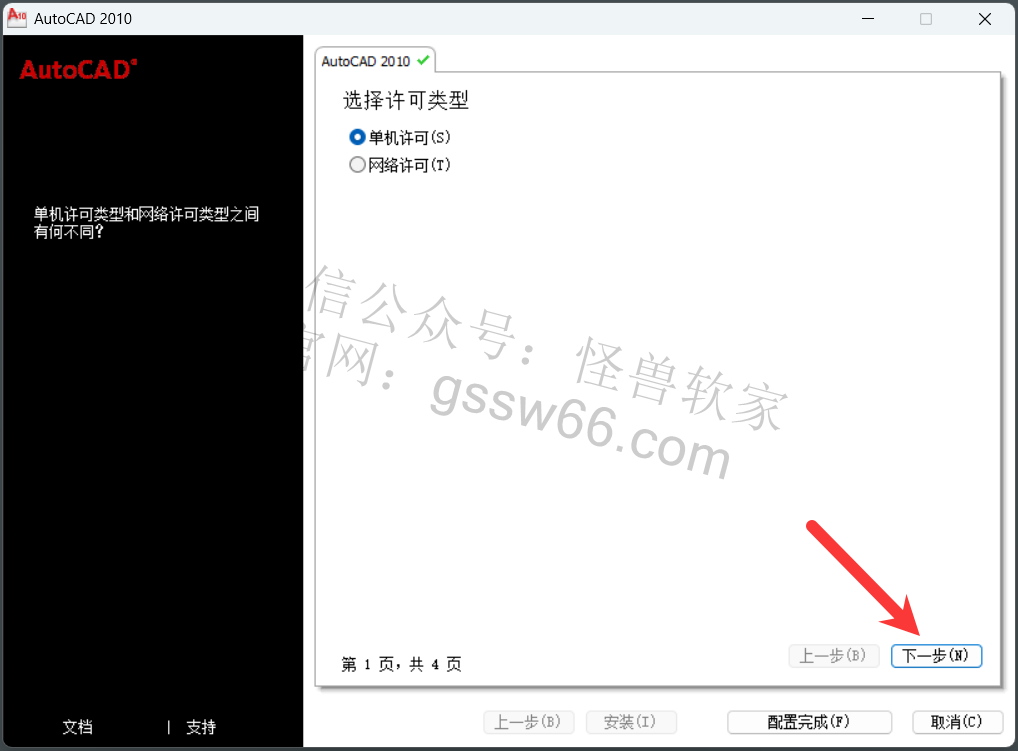
14,点击“下一步”
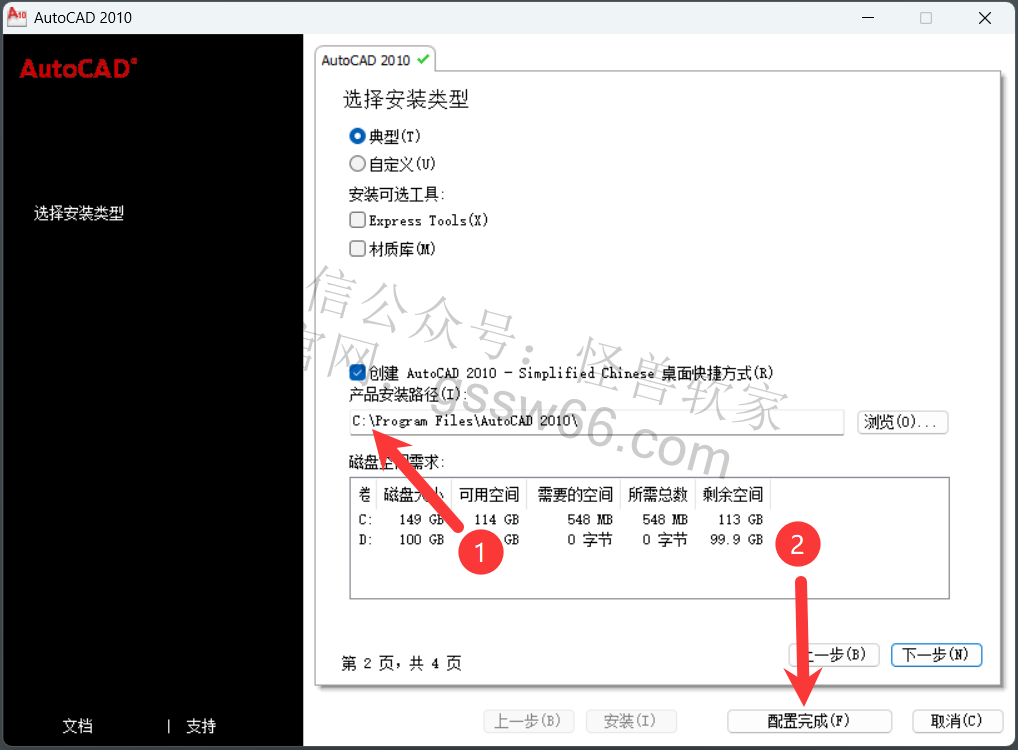
15,把安装路径首字母C改为D(安装路径不要出现中文),点击“配置完成”
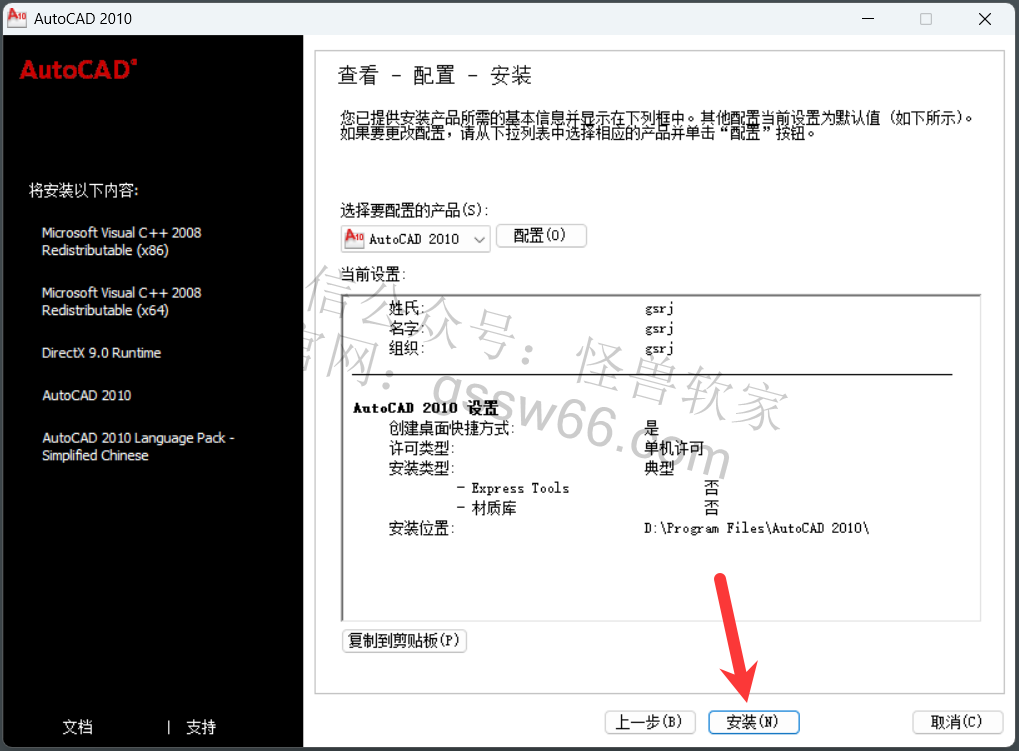
16,点击“安装”
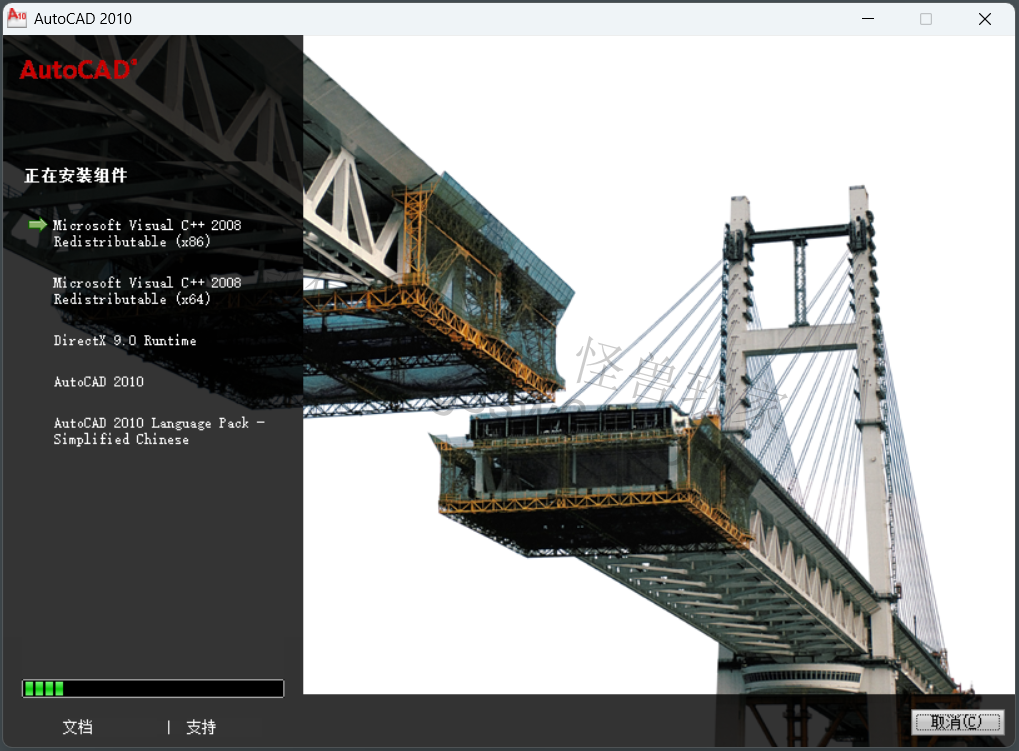
17,耐心等待安装完成
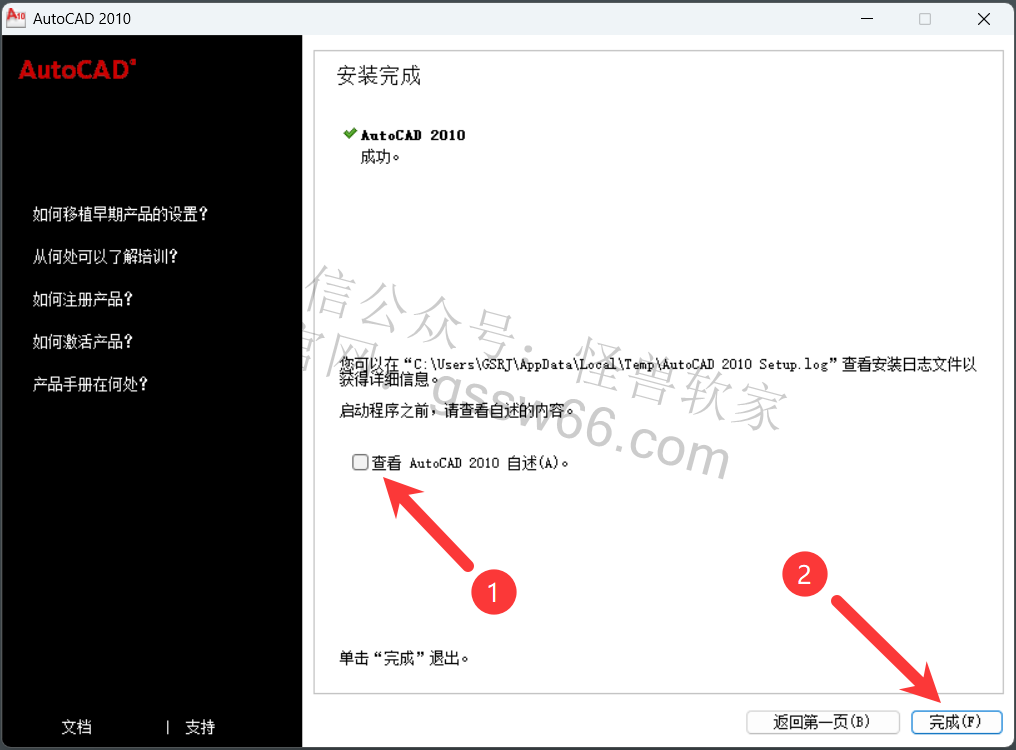
18,取消勾选“查看AutoCAD 2010自述”,点击“完成”
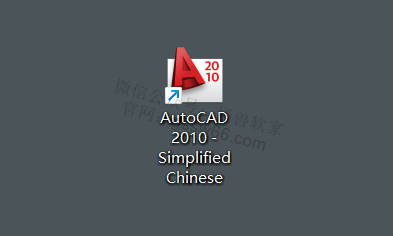
19,在桌面找到AutoCAD图标,运行AutoCAD软件
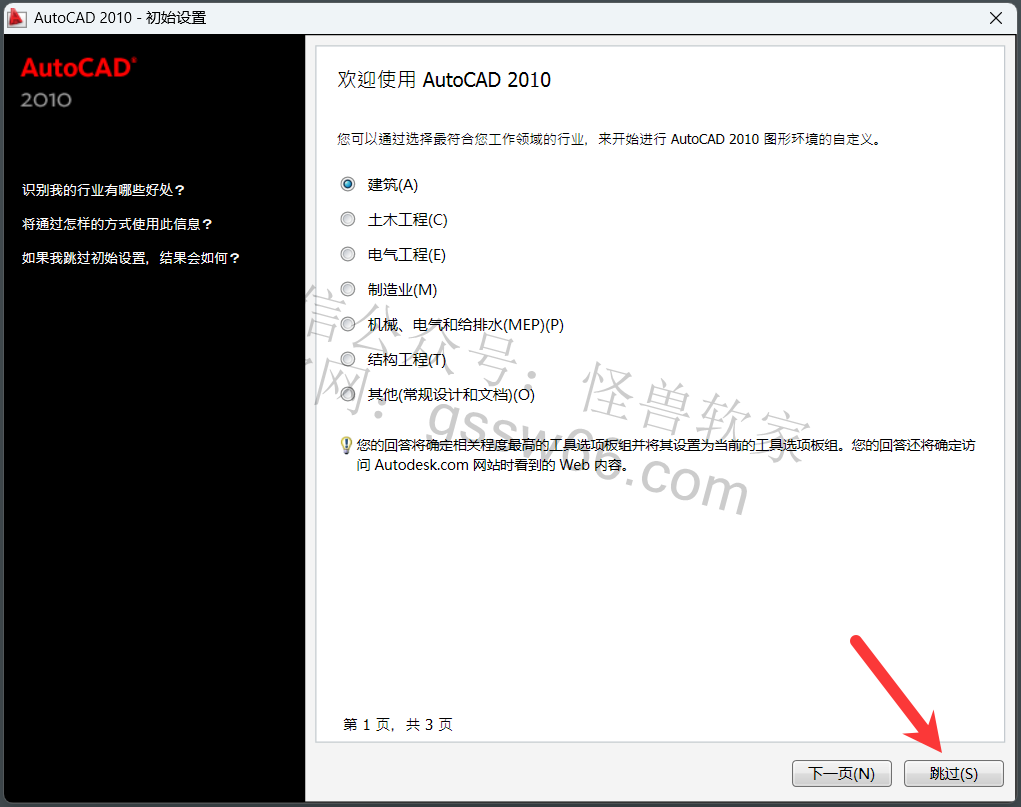
20,点击“跳过”
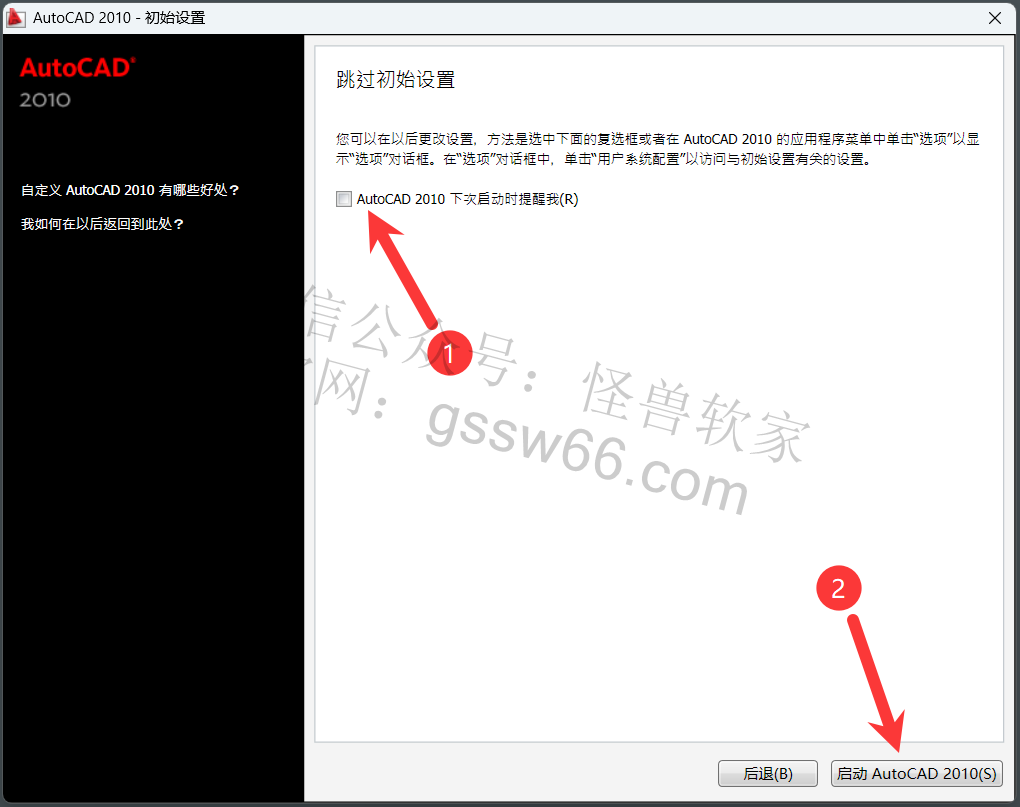
21,取消勾选“AutoCAD 2010下次启动时提醒我”,点击“启动 AutoCAD 2010”
22,点击“激活”
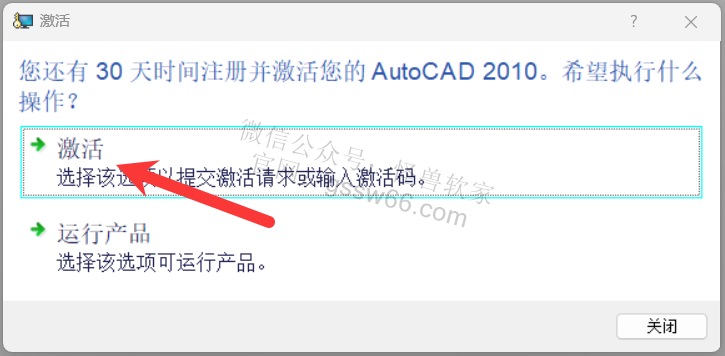
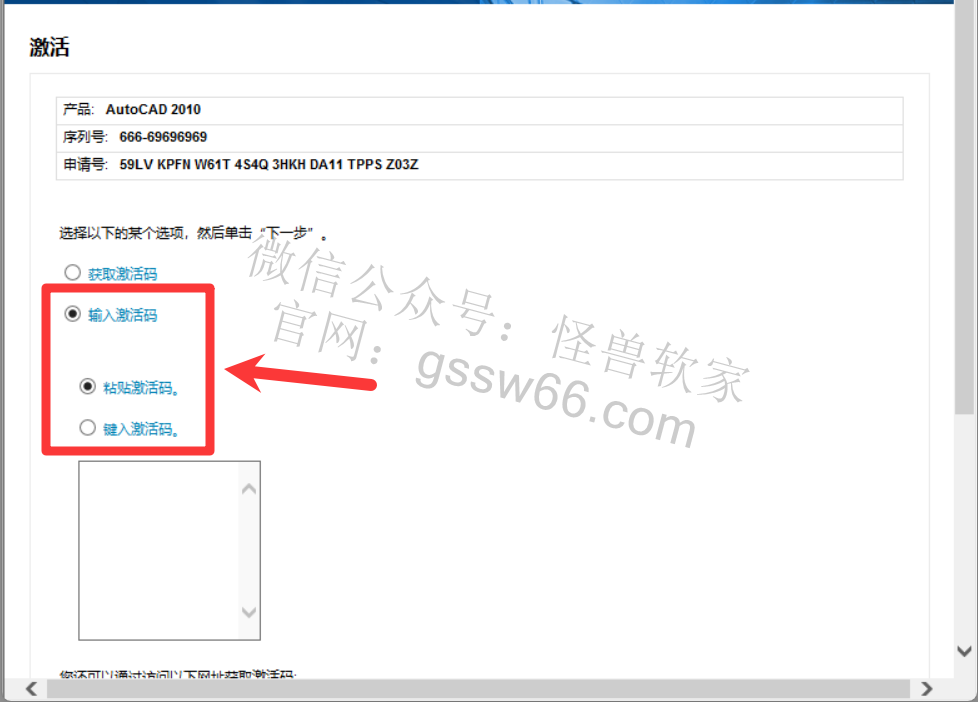
23,选择“输入激活码”
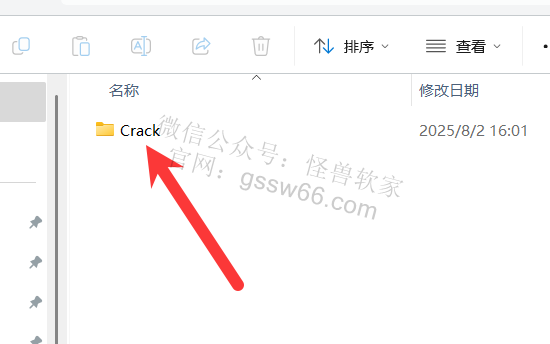
24,打开之前解压好的“AutoCAD 2010”文件夹,双击打开“Crack”文件夹
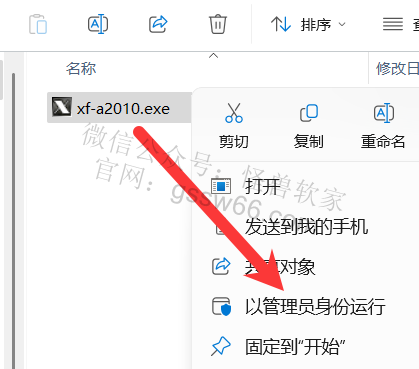
25,找到并选中“xf-a2010.exe”程序,点击鼠标右键,点击“以管理员身份运行”
温馨提示:如果此文件夹内文件缺失,或提示包含病毒。须关闭杀毒软件后,重新解压下载好的安装包(若提示确认文件替换,点击“全部选是”),再次进到此文件夹操作。打开注册机之后会播放音乐,可提前关闭电脑音量。
26,把CAD申请号复制并粘贴到注册机Request处,点击“Mem Patch”
温馨提示:复制快捷键”Ctrl+C”, 粘贴快捷键“Ctrl+V”
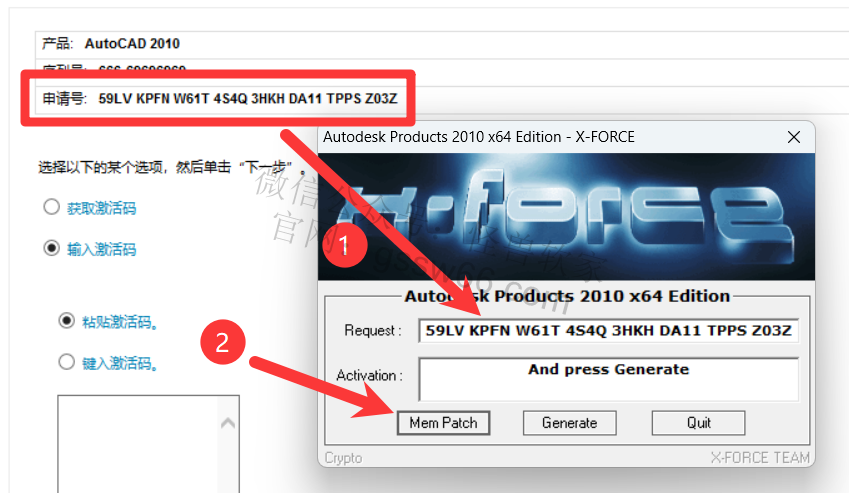
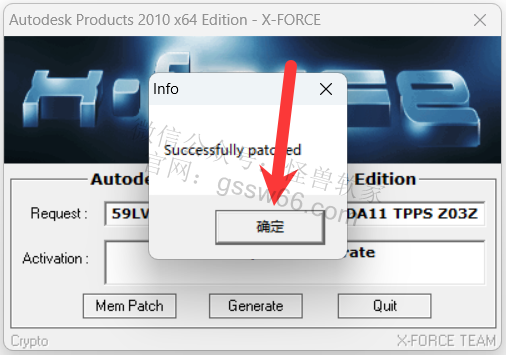
27,点击“确定”
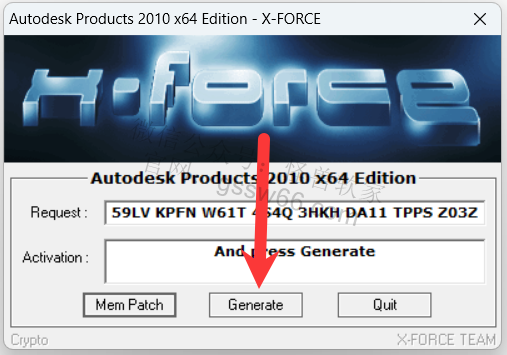
28,点击“Generate”
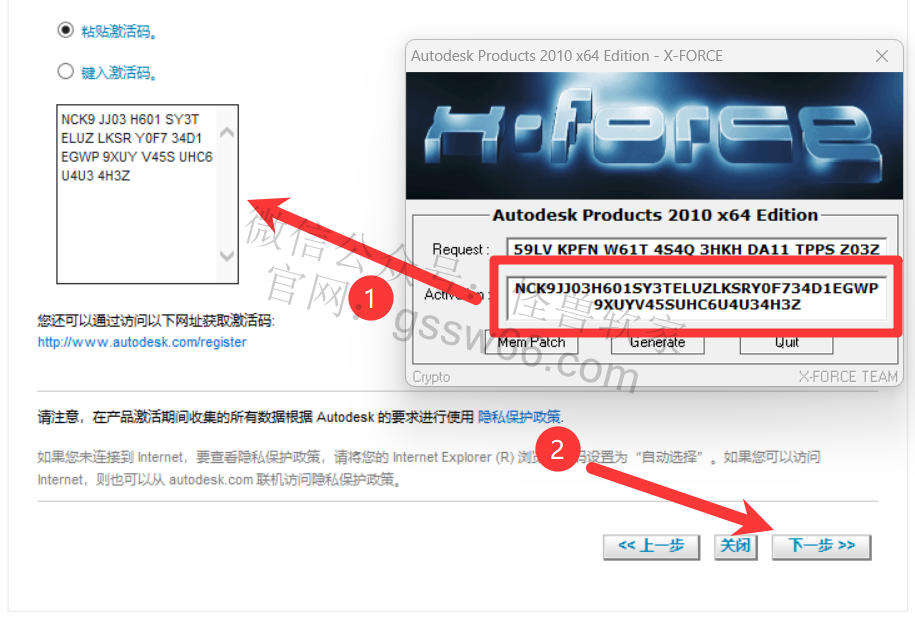
29,把激活码复制并粘贴到CAD激活码框内,点击“下一步”
温馨提示:复制快捷键”Ctrl+C”, 粘贴快捷键“Ctrl+V”
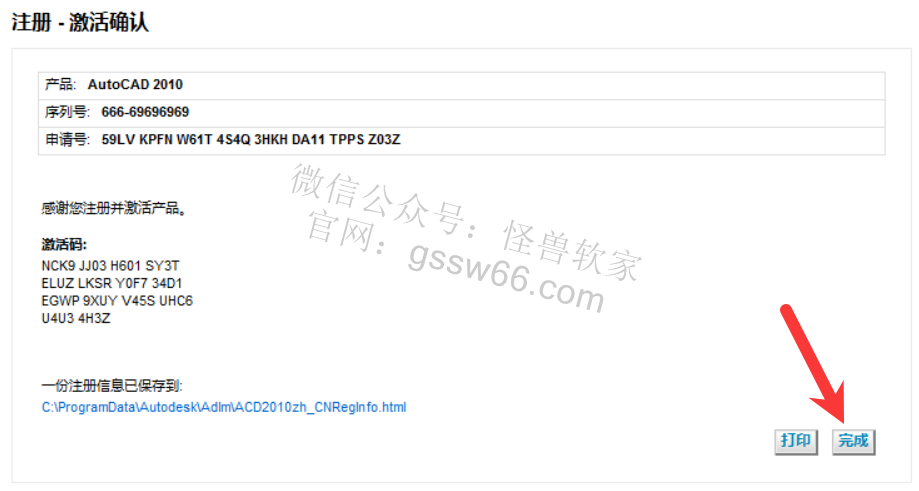
30,点击“完成”
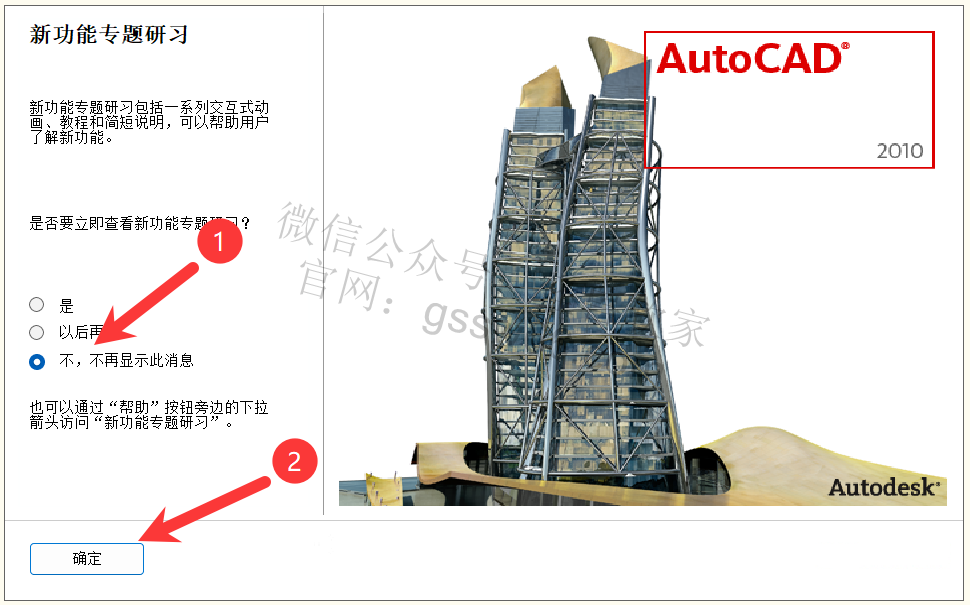
31,选择“不,不再显示此消息”,点击“确定”
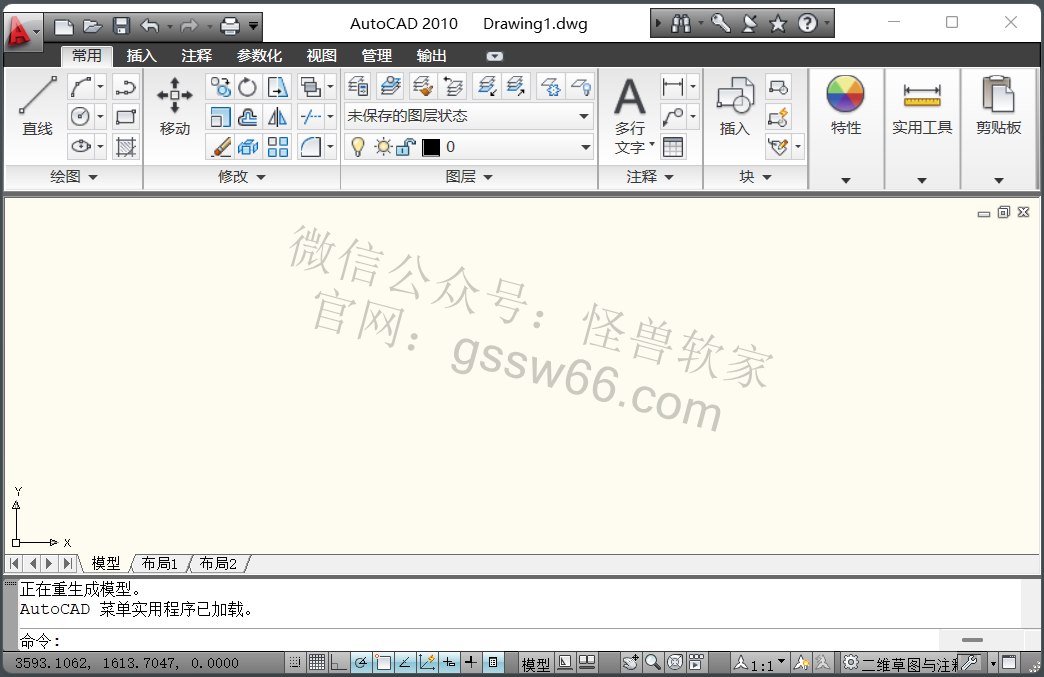
32,软件安装完成,打开软件如下
资源下载:
温馨提示:如需购买付费资源,必须使用电脑浏览器打开此网站,不要用微信打开此网站
付费完“立即购买”变成“立即下载”,点击“立即下载”即可
付费资源为百度网盘下载链接以及天翼云盘下载链接。天翼云盘可免费不限速下载