软件介绍:
Adobe After Effects(简称 AE)是一款由 Adobe 公司开发的专业动态图形与视觉特效合成软件,广泛应用于影视后期、广告制作、动画设计、短视频包装等领域。它被誉为“会动的 Photoshop”,因为其图层、蒙版、滤镜等概念与 Photoshop 类似,但所有效果都可随时间变化,从而创造出复杂的动画和特效。
安装教程:
温馨提示:须提前关闭杀毒软件及Windows Defender(部分电脑自带迈克菲也要关闭)点我查看关闭杀毒教程
01,找到并选中下载好的After Effects压缩包,点击鼠标右键,点击压缩软件,点击“解压到当前文件夹”没有解压软件点我

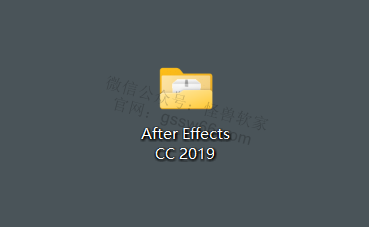
02,找到并打开解压好的After Effects 2019文件夹
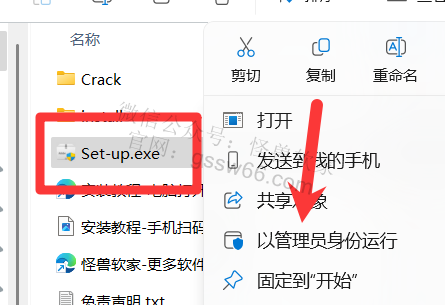
03,找到并选中“Set-up.exe”安装程序,点击鼠标右键,点击“以管理员身份运行”
04,点击“开始安装”

05,点击“继续”
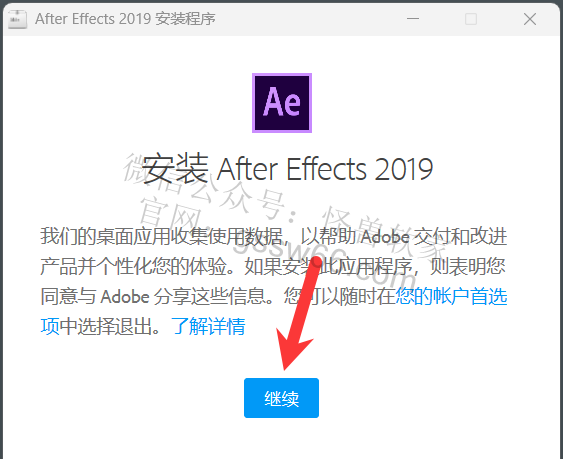
06,无须更改安装位置,点击“继续”,然后跳转到第10步,如需更改安装位置,点击文件夹标志。本例安装在D盘。
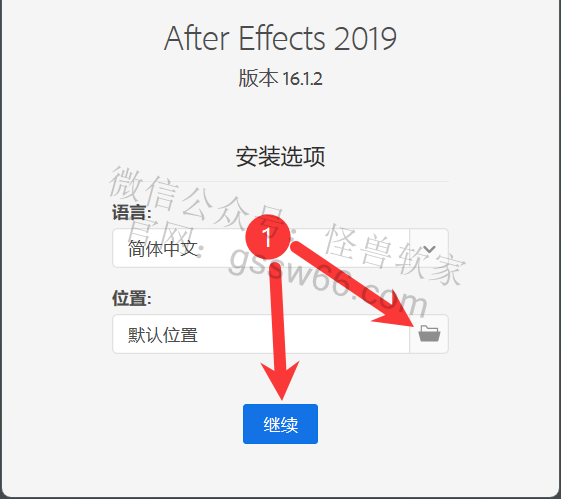
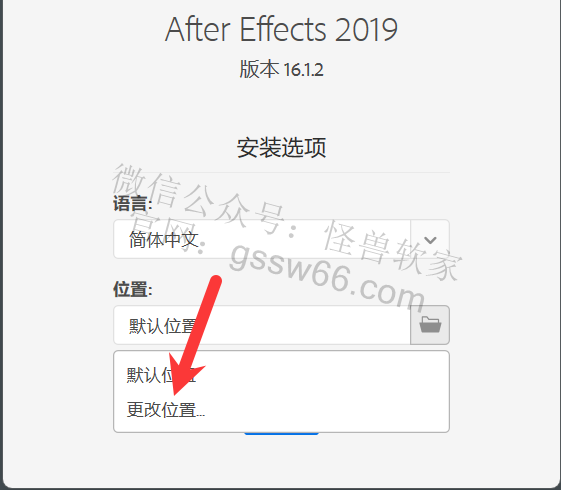
07,点击“更改位置”
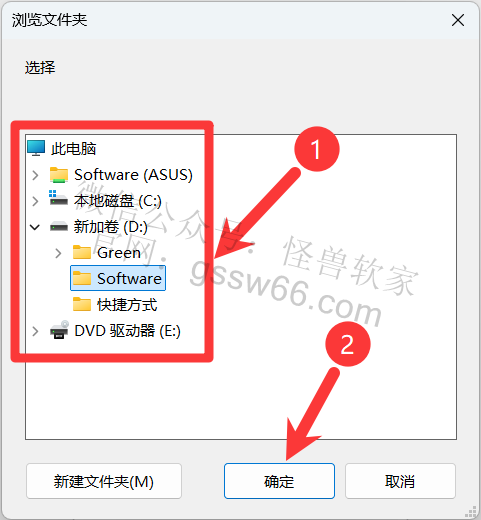
08,自行选择安装位置(安装路径不要出现中文),点击“确定”
09,点击“继续”
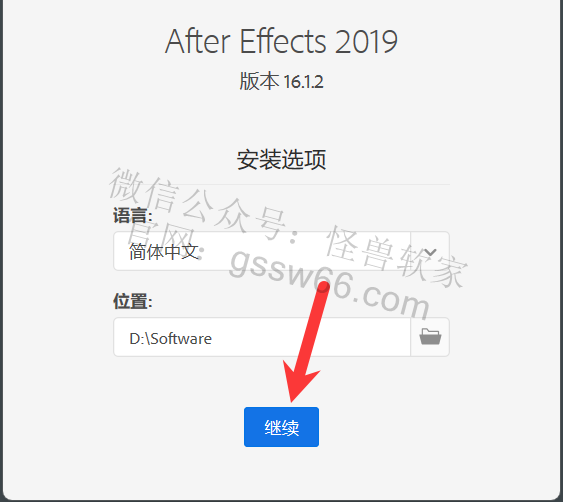
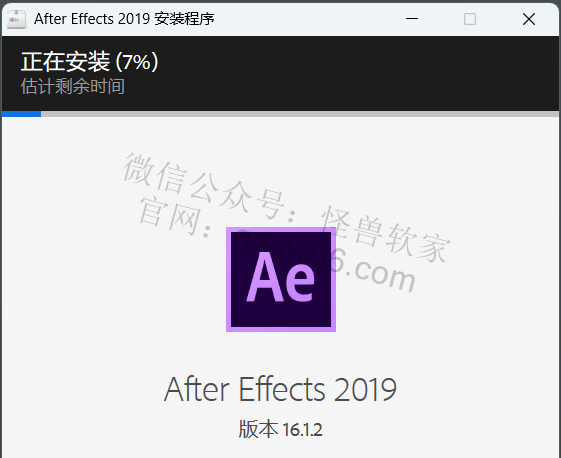
10,耐心等待安装完成
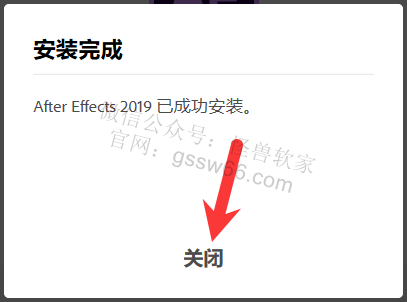
11,点击“关闭”
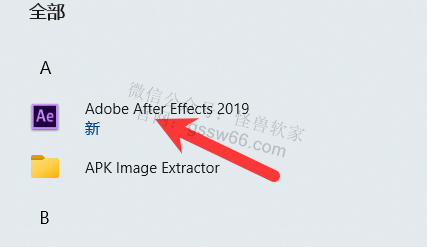
12,点击开始图标,点击“全部”
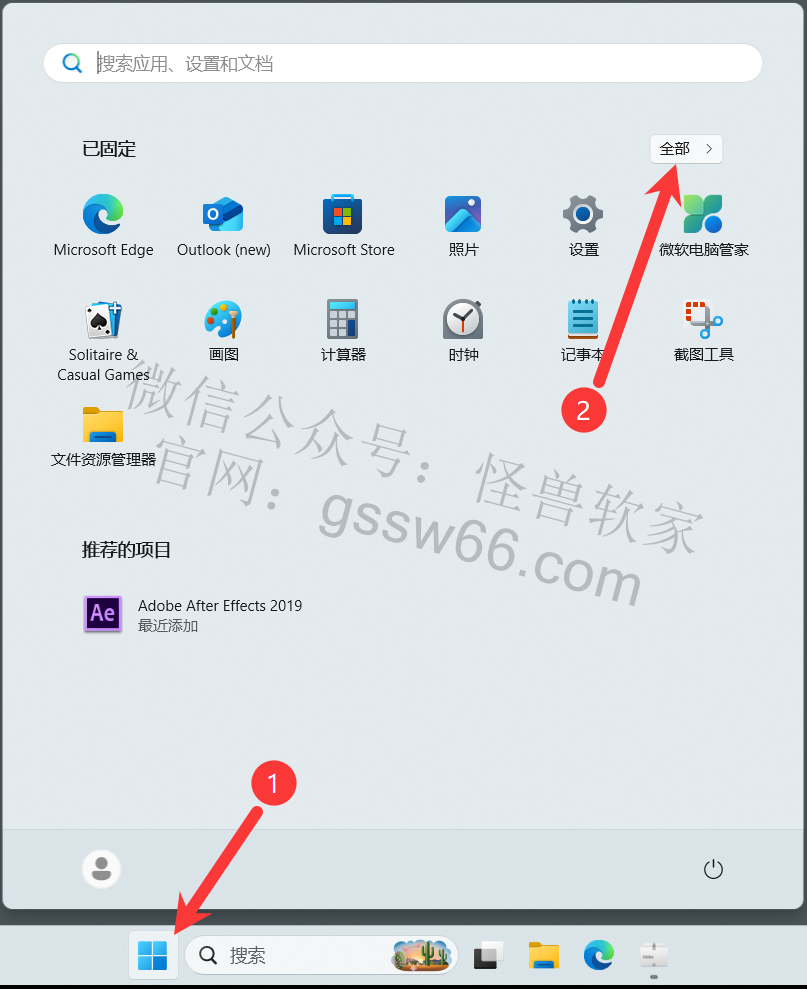
13,找到After Effects软件,按住鼠标左键把After Effects图标拖拽到桌面上,即可创建桌面快捷方式
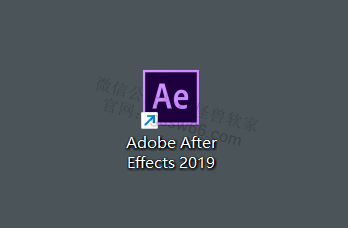
14,在桌面找到After Effects图标,运行After Effects软件
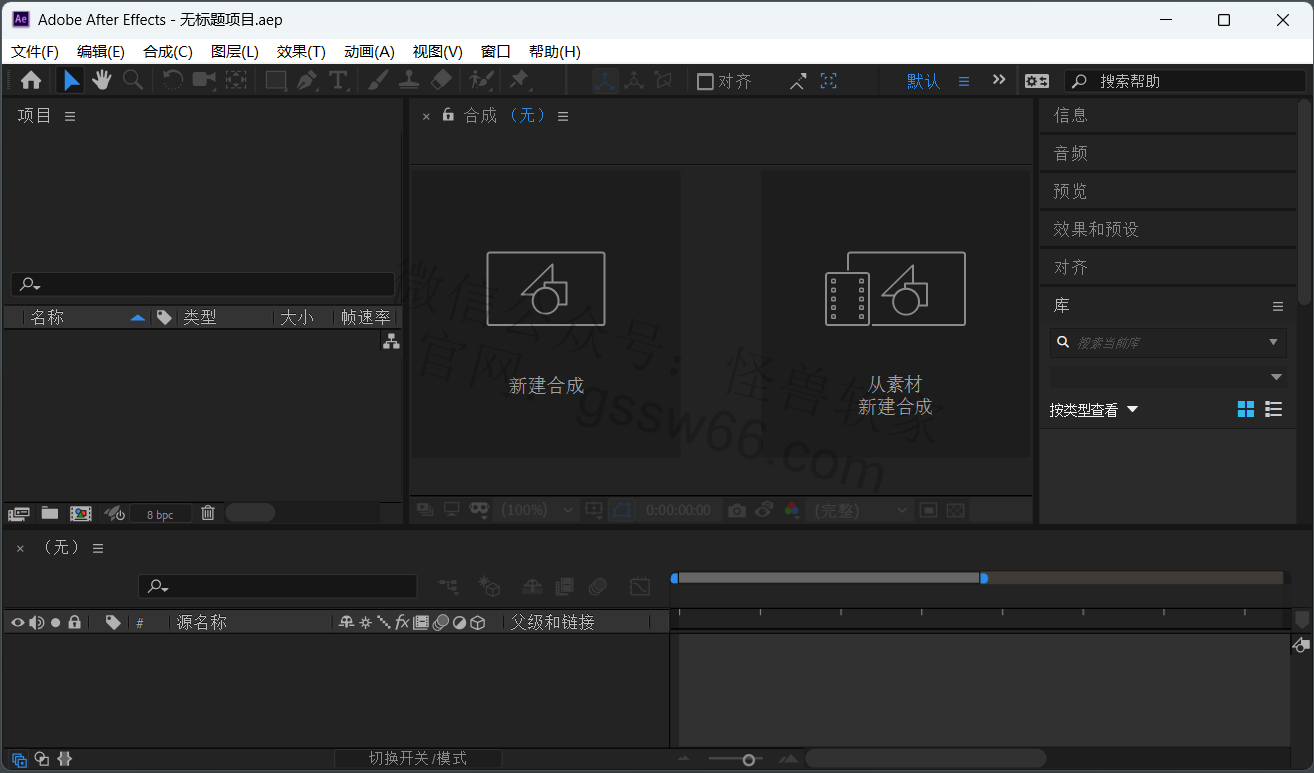
15,安装完成,打开软件如下,如遇打开闪退,继续后续操作
16,打开之前解压好的After Effects 2019文件夹,双击打开“Crack”文件夹
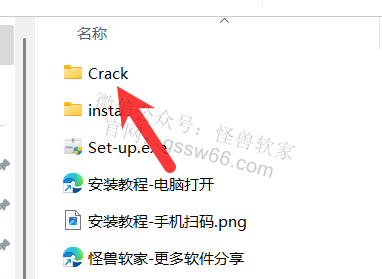
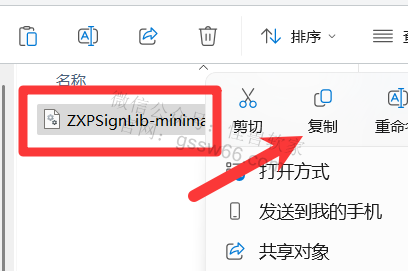
17,选中“ZXPSignLib-minimal.dll”文件,点击鼠标右键,点击“复制”,或者使用快捷键“Ctrl”+“C”复制
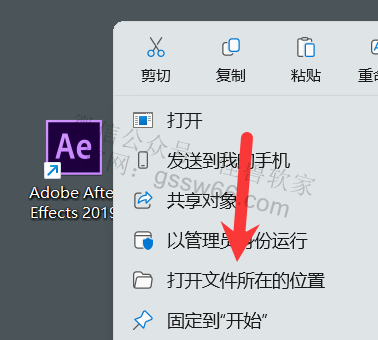
18,在桌面找到并选中After Effects软件图标,点击鼠标右键,点击“打开文件所在的位置”
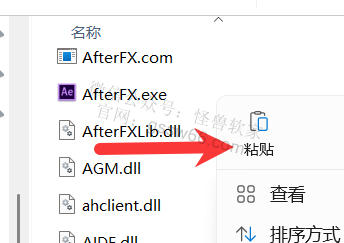
19,在文件夹空白处,点击鼠标右键,点击“粘贴”,或者使用快捷键“Ctrl”+“V”粘贴
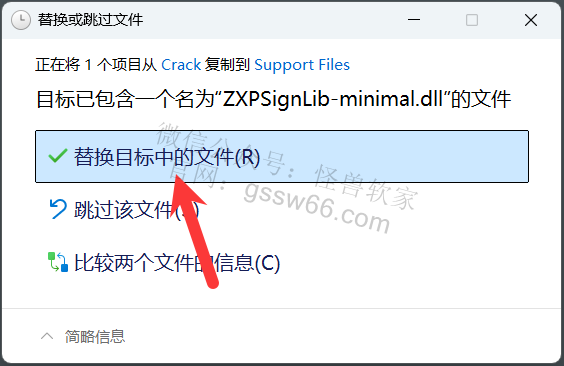
20,点击“替换目标中的文件”(若提示需要提供管理员权限,点击“继续”)
21,再次打开软件如下
远程安装:
如需远程安装服务,点击以下蓝字
资源下载:
温馨提示:如需购买付费资源,必须使用电脑浏览器打开此网站,不要用微信打开此网站
付费完“立即购买”变成“立即下载”,点击“立即下载”即可
付费资源为百度网盘下载链接以及天翼云盘下载链接。天翼云盘可免费不限速下载